

和 AI 一起改界面时,描述位置往往比改动本身更费劲:说「右上角那个按钮再往左一点」,AI 可能把整块工具栏挪了地方;想让它把某张卡片放大两成,拿回来的却是另一个尺寸。文字里没有坐标系,形容得越细越容易走偏,一处两处还能忍,十几处堆在同一段话里就开始互相打架。EditHere 换了一种交付方式——把意见直接写回画面:点中元素、拖出选框,或者把组件拖到想要的位置,再由程序把干净原图连同像素坐标与位移量打包成一份 JSON,交给能读写本地文件的 AI。它不解析网页结构,也不调用任何模型,屏幕上看得到的东西都能标:网页、原生桌面软件、游戏画面、AI 生成的图,乃至视频里的某一帧。下面讲清它到底怎样记录你的意图、装上要几步、非商业与商用之间那条线划在哪,以及它在哪些画面上会失灵。
EditHere 是什么?
EditHere(中文名「改这里」)是一个面向 AI 的视觉批注与布局修改工具,用 C++ 与 Qt 写成,作者是署名「印迹」的学生个人开发者。仓库 2026 年 9 月创建,当前版本 v0.12.3 于 2026 年 10 月 28 日发布,GitHub 上有 963 星与 69 个 fork,另被 HelloGitHub 月刊第 127 期收录。它本身不调用模型、不生成页面代码,只做一件事:把「改哪里、改成什么样」翻译成机器能读的结构化数据——原始画面、批注的像素坐标、组件移动前后的真实区域,打包成 JSON 与图片一并交付。与截图画框相比,它的批注不画进图里,细节不会被红框遮住;与浏览器里的页面批注相比,它不依赖 DOM,画面离开网页也照样能标。许可采用 PolyForm Noncommercial 1.0.0,性质是源码可用,并非开源。
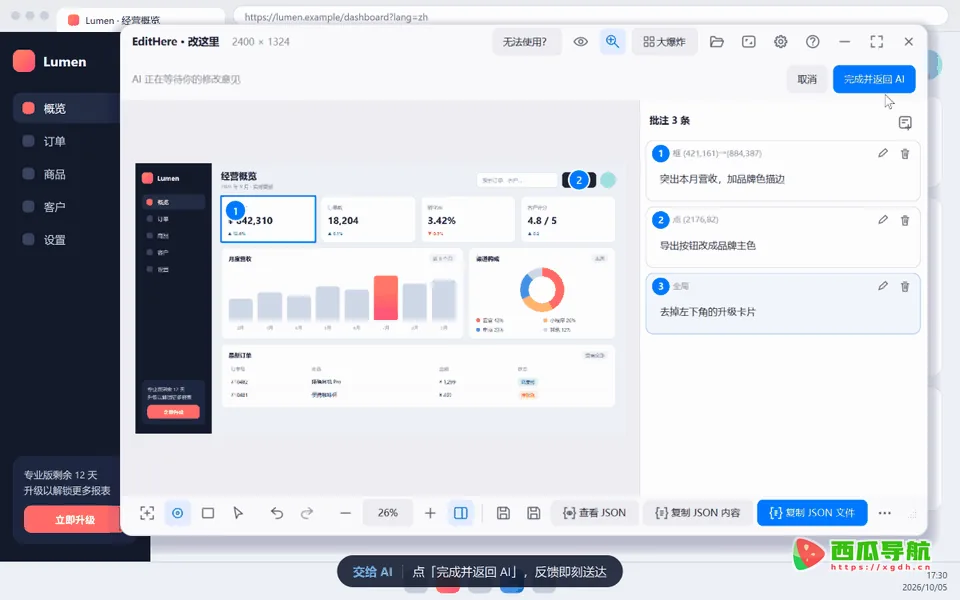
核心功能
功能围绕「把意见变成可执行的数据」铺开:先在画面上指出位置,再用拖拽表达位移,最后把编号化的清单交出去。它照顾的是频繁和 AI 一起改界面、又总觉得说不清的人;如果你一天只改一处按钮颜色,用截图加一句话就够,装个客户端反而绕。
- 四种批注——智能选块点中识别出的元素、点批注精确到像素、框批注圈任意范围、全局意见针对整张画面,每条自动编号并与画面位置对应。
- 大爆炸拖拽——画面按识别出的区域拆成可独立操作的矩形块,拖动、等比缩放、输入精确坐标都行,每次操作自动记下移动前后的区域,原位置留透明棋盘格交给 AI 决定补背景还是重排。
- 视频按帧批注——导入 MP4、MOV、WebM,暂停在出问题的那一帧写意见,时间轴标签随时回看,导出时每条带时间戳与帧截图,没写过批注的帧不会混进清单。
- 完成并返回 AI——配合仓库内的 `edithere` 技能与 `edithere-cli`,AI 执行命令打开画面后等你操作,点「完成并返回 AI」即刻收到反馈;取消或超时不会把没提交的草稿当成修改要求。
- 截屏与贴图——全局快捷键冻结屏幕,悬停给出候选区域、滚轮换大小,工具条里调圆角、阴影、边框,贴图可缩放旋转并支持多张置顶。
- 本地文字识别——框选区域后按行列出文字,点一行就在原图上高亮位置,走系统自带引擎,不上传也不添依赖;写批注时还会自动把框内文字附进反馈,帮 AI 确认框住的是什么。
- 长截图——框选滚动区域后边滚边拼,右侧缩略预览随内容延伸,固定顶栏只保留一次,采完可直接进批注。
- 项目与结构化反馈——`.edithere` 项目内嵌原图、批注与编辑状态,随时打开接着改;导出的 JSON 把原图校验值、批注点位、框选区域与位移分开存放,附 SHA-256 便于收件方确认原图没被替换。
使用场景
它解决的是「意图难以言传」这一类活:界面元素的位置、比例与留白,用坐标说话比用形容词准得多。适合每天和 AI 反复对稿的前端与独立开发者、要改原生控件却拿不到 DOM 的桌面与游戏开发、需要在一张图上标十几处细节的 AI 生图用户,以及走查交互动画的团队。
| 人群/角色 | 场景描述 | 推荐指数 |
|---|---|---|
| 前端与独立开发者 | 让 AI 改了首页布局后,直接在画面上圈出要挪的卡片,位移量随意见一起回传 | ★★★★★ |
| 桌面与游戏 UI | Qt、WPF、Electron 或游戏 HUD 没有可解析的页面结构,看得见就能标 | ★★★★★ |
| AI 生图精修 | 一张图同时标出十几处细节,或把元素拖到新位置,用原图重出而不是反复涂抹覆盖 | ★★★★☆ |
| 视频与动效走查 | 暂停在有问题的帧上写意见,时间轴标签回看,导出带时间戳的清单 | ★★★★☆ |
| 设计稿还原验收 | 用坐标读数与取色量化差异,把「差一点」变成具体像素值交给开发 | ★★★★☆ |
操作指南
流程很短:装好、截屏、标、交出去。真正需要留意的是首次安装的授权与 PATH,踩过一遍之后每次只剩三个动作。
- 打开 EditHere 仓库页,在 Releases 里按平台取包;Windows 推荐「安装器 EXE」,也可以下免安装 ZIP 完整解压后运行 `EditHere.exe`。
- 安装器默认装到当前用户目录、不要管理员权限,组件页可以勾「登录时启动」与「加入 PATH」;装完要重开终端与 AI 工具,新的 PATH 才会生效。
- 想让 AI 主动发起标注,把仓库里那段配置提示词交给 Codex、Claude Code 这类能操作本机的工具,让它按指南装好程序、`edithere-cli` 与 `edithere` 技能。
- 按 `Alt + Shift + 2` 冻结屏幕,鼠标悬停会出现候选区域,滚轮切换更大或更小,也可以手动拖框;按 `C` 进入取色,方向键逐像素移动指针。
- 进入批注后用「智能选块」点元素,或「框批注」圈范围,在大爆炸里拖动组件;左侧工具栏可切换点、框、箭头与文字。
- 在右侧批注栏写意见,需要精确数值时看框选区右上角的坐标读数,写完核对编号与画面是否一一对应。
- 交给 AI:点「完成并返回 AI」等它读取,或点「复制 JSON 与图片」手动粘贴给任意对话窗口。
(Windows 安装包尚未代码签名,SmartScreen 可能拦一下,选「仍要运行」前建议先核对随包提供的 SHA-256。macOS 首次截图要授予屏幕录制权限,元素识别另需辅助功能权限。)
支持平台
桌面端是主力。Windows 10 1809 及以上为正式支持,安装器 26.2MB、免安装压缩包 27.1MB,在 Windows 11 上开发与测试。macOS 14 及以上提供通用版 DMG,48.2MB,覆盖 Apple Silicon 与 Intel,目前仍是预览版且尚未公证。Linux x86_64 为预览版,AppImage 约 49.8MB,目标环境 Ubuntu 24.04,X11 下支持自动纵向滚动,Wayland 下要先授权显示器再手动长截图。网页版是单个 HTML 文件,解压即用或放到静态站点,另有一个 Web Agent 包用于接入支持 MCP Apps 的宿主。没有手机端。
产品定价
免费,但免费边界按用途划,不按人头划。原创代码与图标采用 PolyForm Noncommercial 1.0.0:个人使用、学习实验、爱好项目,以及教育、研究、慈善、政府等非商业机构,都可以免费使用、修改与分发,条件是随附许可文本与作者预留的 Required Notice。商业用途不在授权范围内,包括把 EditHere 内置进对外销售或收费的产品、用它提供付费服务;需要商用要联系作者取得书面授权。名称与标识不随许可授予。许可里含专利授权与专利报复条款,首次收到书面违规通知后有 32 天补救期。
常见问题
Q:截图和批注会不会被上传?
不会。截图、区域识别、文字识别与编辑都在本机完成,程序不内置模型调用。联网只发生在两处:你手动检查更新,以及默认开启的启动检查会查 GitHub 与 Gitee 的发行版,后者可以在设置里关掉。反馈发不发、发给谁由你决定;一旦交给某个 AI 工具,是否上传取决于那个工具。
Q:免费能用到什么程度,商用要怎么算?
非商业用途免费,功能上并不削减,桌面版与网页版都是完整能力。商用需要作者书面授权,把程序打进自家收费产品、或拿它对外提供付费服务都属于这一类。判断标准是用途而非身份——营利公司内部做非商业性的实验,与把程序嵌进对外售卖的产品,结论不一样。
Q:元素识别准不准,网页版和桌面版差多少?
识别不是语义理解:程序结合系统公开的元素边界与本地图像分析给出候选区域,遇到没框准的地方手动画框补上即可,这一点官方在问答里写得很直接。网页版保留批注、大爆炸与视频批注,但受浏览器沙盒限制,不能跨应用截屏,也没有内置 OCR、长截图、贴图置顶与托盘;日常高频使用还是装桌面版。
开发者小结
EditHere 切中的是一个被长期将就的环节:与 AI 协作改界面时,人其实很清楚要改哪里,缺的只是一个能把意图连坐标一起交出去的方式。它把这件事拆成「标、拖、交」三个动作,用编号清单和像素坐标替代形容词,还顺手把截图、OCR、长截图这些零散工具收进同一个窗口,本地优先的设计也让画面不必离开本机。它适合每天和 AI 对稿的前端与独立开发者、要改拿不到 DOM 的原生界面与游戏的人,以及需要在一张图上标注大量细节的生图用户。不适合只想改一处颜色、或主要工作在手机上的人。需要提前看清的是许可:非商业免费不等于可商用,准备把它接进对外产品之前,先确认授权范围。
相关文章