

临时要改一行配置、给 README 补张图、或者只是想在一个陌生仓库里翻两页源码,为这点事装一个编辑器、拉一份克隆,显然不划算。VS Code 的网页版解决的就是这类“一次性、轻量、随时开始”的需求:打开网址,VS Code 的界面直接在浏览器里出现,不用安装,不用配置,关掉标签页就走。但它的名字容易让人误以为“桌面版搬到网页”,实际差得很远——没有终端、没有调试器、扩展只有一小部分能用。真正用得顺的人,都是把边界摸清之后再上手。本文按官方文档把能做什么、不能做什么拆开讲,也给出替代方案该往哪儿走。
网页版 VS Code 是什么?
它是微软提供的浏览器版 Visual Studio Code,完全跑在浏览器沙箱里。官方的定位原话是“free, zero-install Microsoft Visual Studio Code experience running entirely in your browser”,用途写得很克制:快速、安全地浏览代码仓库,做轻量级修改。首页进去就是熟悉的编辑器布局——左侧资源管理器、底部状态栏、中间欢迎页,界面语言自动跟随浏览器,中文环境下导航是“工作区”“资源管理器”“打开文件夹”“打开最近的文件”。它支持三种打开方式:打开本地文件夹(依赖浏览器的 File System API,Chrome 与 Edge 支持)、打开 GitHub 或 Azure Repos 上的远程仓库、以及从地址栏直接输入路径打开某个仓库。改动保存在浏览器本地存储里,直到你提交。
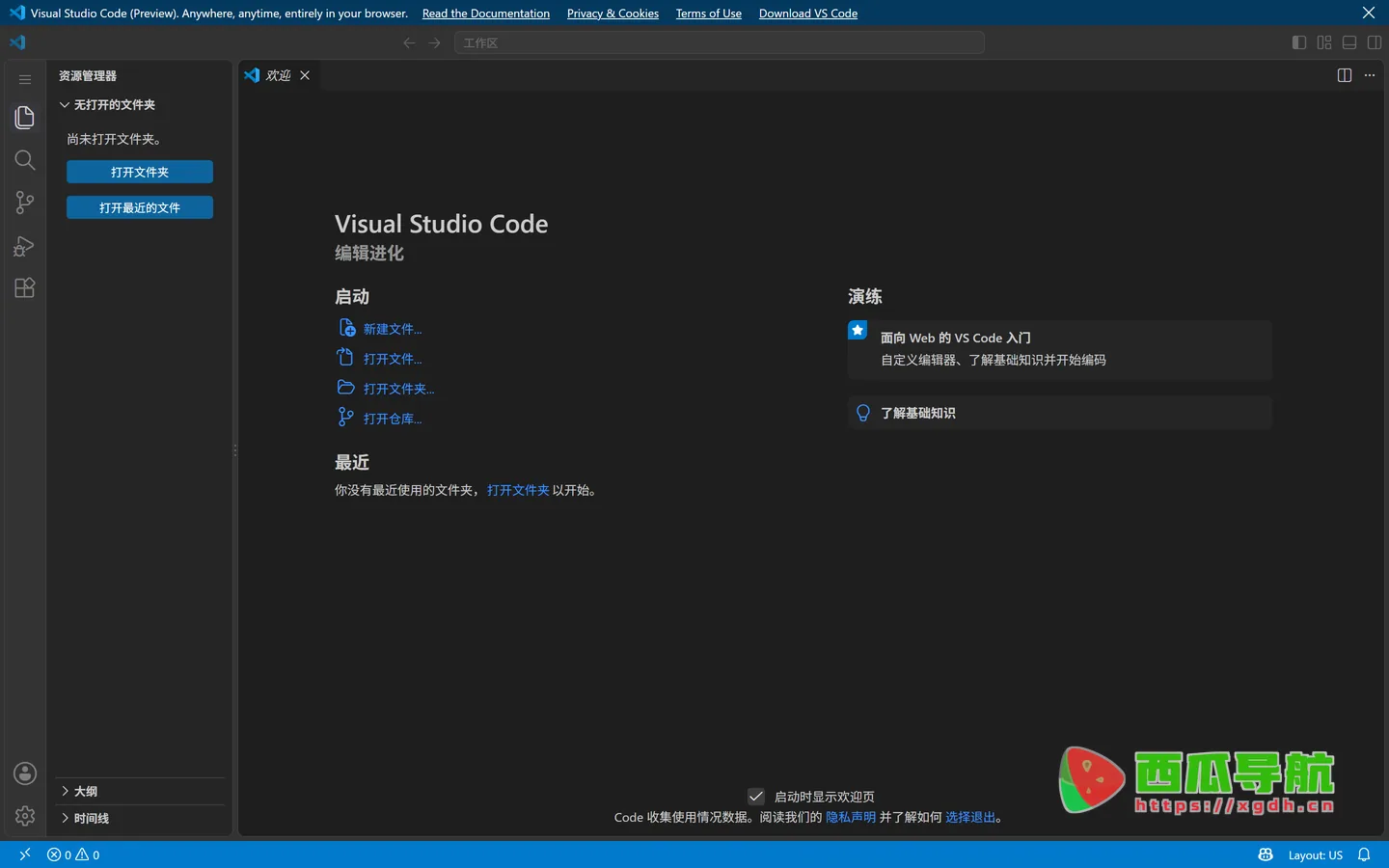
核心功能
它的能力分三层:浏览、编辑、接入。
- 零安装打开——网址即工作区:不下载、不登录(打开公开仓库不需要账号)、不占硬盘。换台电脑、借用会议室机器、临时用平板,只要能开浏览器就能干活。
- 打开本地文件夹——靠浏览器的文件系统接口:Chrome 与 Edge 支持 File System API,可以直接把本地目录挂进编辑器;不支持的浏览器只能逐个打开文件,无法挂整个文件夹。这是它替代桌面版最接近的一块。
- 远程仓库浏览与编辑——不用克隆:在网址后面接 /github/组织/仓库 就能打开任意公开仓库,改动存浏览器本地,确认后再提交。全程不把代码拉到本地,官方特别提到这种做法能减少克隆不可信仓库带来的攻击面。
- 语言智能分三档——不是所有语言体验相同:官方把它们分成 Good / Better / Best。多数语言只有语法着色、基于文本的补全与括号匹配;TypeScript、JavaScript、Python 有跑在浏览器里的语言服务,支持单文件补全、语义高亮与语法报错;JSON、HTML、CSS、LESS、Markdown 这类 Web 语言体验接近桌面版。
- 扩展子集可用——声明式的能跑,要跑代码的得改造:纯声明式扩展(主题、代码片段、语法定义)可以直接用;需要在浏览器沙箱里执行代码的扩展,必须由作者适配过才能装,不能装的会显示警告图标与“Learn Why”。
- 主题预览与 Live Share——两个顺手的附加能力:在网址后接 /editor/theme/扩展ID 可在浏览器里直接预览主题效果;Live Share 支持以访客身份加入协作会话。
- 一键切换环境——Continue Working On:从网页版可以切到本地克隆、桌面版或 GitHub Codespace,适合“先随手看看、后来决定认真做”的情形。
使用场景
| 人群/角色 | 场景描述 | 推荐指数 |
|---|---|---|
| 想快速看源码的人 | 不克隆就浏览公开仓库,搜索与跳转都有 | ★★★★★ |
| 临时改文档与配置的人 | 改 README、调 JSON、修一行样式,秒开 | ★★★★★ |
| 用 iPad 或轻薄本写代码的人 | 平板也能开,配键盘够用 | ★★★★☆ |
| 教学与代码审查 | 分享一个 URL 让对方直接看同一份代码 | ★★★★☆ |
| 需要跑测试与调试的人 | 没有终端和调试器,这类活干不了 | ★☆☆☆☆ |
| 依赖重型扩展的开发 | 只有子集可用,语言服务器类扩展多数装不上 | ★☆☆☆☆ |
操作指南
四种打开方式,按需求选一种。
- 直接进站——打开 vscode.dev,看到的是标准 VS Code 界面,语言随浏览器。
- 打开远程仓库——地址栏拼 `vscode.dev/github/组织名/仓库名`,例如打开微软的 VS Code 仓库就是 `vscode.dev/github/microsoft/vscode`。Azure Repos 走 `vscode.dev/azurerepos/组织/项目/仓库`。
- 打开本地文件夹——菜单里选“打开文件夹”,浏览器会弹授权框,选目录即可。Firefox 与 Safari 不支持这个接口,只能逐个开文件。
- 改完提交——改动先存在浏览器本地存储,左侧源代码管理视图里可以看到未提交的变更,连上账号后推送。关页面前记得确认已提交,否则本地存储里的内容会丢。
- 需要跑起来就换环境——要构建、要调试、要装完整扩展,从命令面板里选“Continue Working On”,切到本地克隆、桌面版或 Codespaces。
支持平台
浏览器版本决定能力上限:官方只保证最新版 Chrome、Edge、Firefox、Safari 可用。打开本地文件夹依赖 File System API,目前只有 Chrome 与 Edge 支持,Firefox 与 Safari 只能逐个打开文件。平板(含 iPad)可用,配键盘体验接近轻笔记本站;手机屏幕太小,不建议。没有客户端,也不需要安装,可选的附加项只有 Chrome 与 Edge 的浏览器扩展,用来在地址栏输 code 快速打开仓库。
产品定价
浏览器版本身免费,不需要订阅,打开公开仓库也不需要微软账号。要提交代码得连 GitHub 或 Azure DevOps 账号。如果后续需要真正的运行环境,Codespaces 按用量计费,Remote – Tunnels 通过本机或远程机器提供算力——这部分属于另外的产品,不在浏览器版的免费范围内。
常见问题
Q:能在里面跑 npm 命令或调试吗?
不能。官方明确说明终端与调试器不可用,原因是浏览器沙箱里没法编译、运行、调试应用。需要这些能力时,官方给的路径是三条:换桌面版、开 GitHub Codespaces、或者用 Remote – Tunnels 连一台真正有运行时的机器。把它当“编辑器”而不是“开发环境”,预期就对了。
Q:扩展为什么装不上?
只有一部分扩展能在浏览器运行。纯声明式的(主题、代码片段、语法定义)不改就能用;要在沙箱里执行代码的扩展,必须由作者做过 Web 适配。装不上的扩展会显示警告图标和“Learn Why”链接,点进去能看到具体原因。遇到这种情况,通常的解法是换到 Codespaces 或桌面版。
Q:改完的代码会丢吗?
在提交之前,改动只存在浏览器的本地存储里。正常情况下刷新页面不丢,但清缓存、换浏览器、用无痕窗口都可能让改动消失。重要修改建议尽快提交,或者从命令面板切到本地克隆继续做。这个机制和桌面版的“未保存文件”不是一回事,别按习惯去理解。
开发者小结
VS Code 网页版是一件“恰到好处”的工具:把 VS Code 最常用的那部分搬到浏览器,换来零安装、跨设备、开箱即用。它的价值在轻量场景里非常明显——翻源码、改文档、临时修个配置,比装编辑器快一个数量级。但它不是桌面版的替代品,官方自己划的线很清楚:没有终端、没有调试器、扩展只有子集、运行环境要靠 Codespaces 或 Tunnels 补。用它的人最好建立一个心理分区:需要“看和改”时来这里,需要“跑和调”时换环境。另外提醒一句,浏览器本地存储不是保险箱,改完就提交。
相关文章