



给图片瘦身这件事,麻烦的往往不是压缩本身。把原图传到在线工具,先等上传、再等服务器处理、最后等下载,一批几十张照片要在三个进度条之间来回切;更让人犹豫的是合同扫描件、报价单、还没发布的设计稿也要经过别人的服务器。Pic Smaller 把这条链路直接砍断:图片在浏览器里压缩、转格式、缩放裁剪,文件不离开本机,批量处理也不收次数限制。下面按站内实际提供的功能,讲清它能处理什么、怎么用、哪些事不该指望它。
Pic Smaller 是什么?
Pic Smaller 是一个完全在浏览器本地运行的批量图片处理工具,站点把自己定义为 Batch image compressor,位置在图片做完之后、发布或交付之前这一步。它不做修图,也不做设计,只处理体积、格式、尺寸这三件收尾的事。
它和常见在线压缩站的主要区别在处理位置。页面写明一切在浏览器里执行,选中的文件不会到达服务器,配合无需注册、批量不限次数两条说明,指向同一个结果:处理速度取决于你这台设备,隐私风险不取决于对方的机房。对内部资料外发、客户素材交付这类场景,这一条比压缩率更有分量。
第二条区别是格式覆盖。输入侧支持 JPG、PNG、WEBP、GIF、SVG、AVIF、HEIC、HEIF,输出侧提供 JPEG、PNG、WEBP、AVIF 四种交付格式,iPhone 拍的 HEIC 也能直接拖进去转成 JPG。
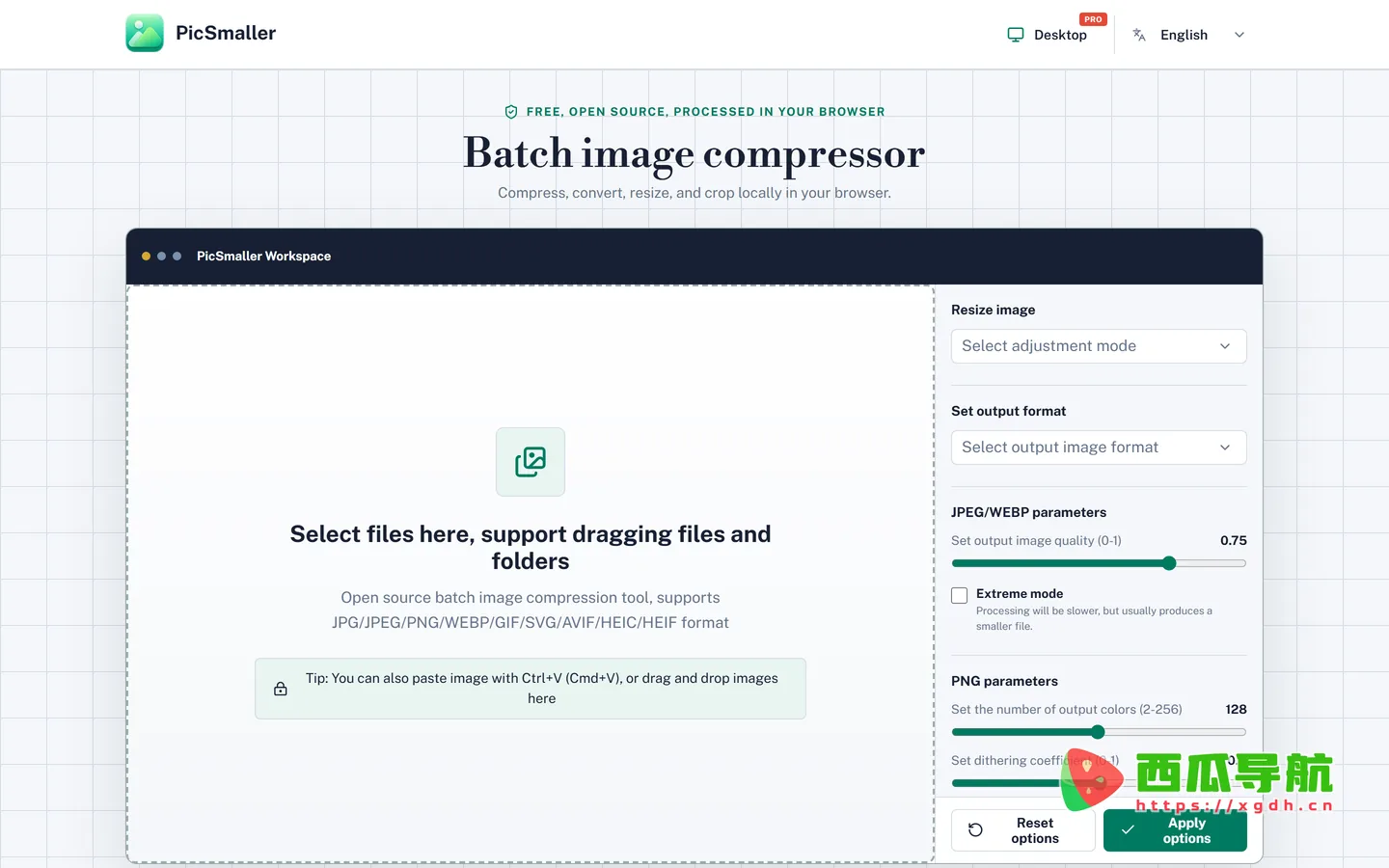
核心功能
站内把功能拆成编号 01 到 05 的五块,覆盖从投喂文件到验收画质的完整链路。重点人群是运营、设计、开发这类每天要交图的人,不需要学参数,默认值就能跑出可用结果。
- 按格式分治的压缩引擎——JPEG、PNG、WEBP、GIF、SVG、AVIF 各有独立处理逻辑,一次批量里混着多种格式也能各按各的最优参数走,省掉分开处理再合并的步骤。
- 真正的批量投喂——支持整批选文件、直接拖文件夹、以及 Ctrl+V 粘贴图片三种方式,几十张图一次放进去统一处理,不用一张张点上传。
- 四种格式互转——JPG、PNG、WEBP、AVIF 之间来回换,并提供透明填充控制,PNG 转 JPG 时透明区不会变成突兀的黑块。
- 五种尺寸模式——按宽、按高、按长边、按比例、按精确尺寸,另有纸张预设,打印场景不用自己换算毫米与像素。
- 前后对比验收——处理完拖拽分割线对照原图,专治文件小了但暗部起色带、小字发虚这类只看体积查不出的问题。
- 极端模式——勾选后处理变慢但通常压得更小,适合体积优先、可以等的场景。
使用场景
它的使用者集中在图已经做完、只差交付这一步。公众号编辑要给十张截图瘦身、电商运营要把主图改成平台要求的固定尺寸、开发者要把设计给的透明底 PNG 转成 JPG 上传,这些任务共同点是重复、量大、不需要创作,最怕的是流程太长。
| 人群/角色 | 场景描述 | 推荐指数 |
|---|---|---|
| 公众号与博客作者 | 整批截图转 WEBP,质量留默认值,压完放大看文字是否发虚 | ★★★★★ |
| 电商运营 | 用精确尺寸把主图固定成长宽规格,透明 PNG 转 JPG 时指定白色填充 | ★★★★★ |
| iPhone 用户 | HEIC 照片直接拖入,输出选 JPEG,一次处理整组 | ★★★★☆ |
| 需要外发内部资料的人 | 合同扫描件、报价单在本地压缩,文件不出本机 | ★★★★★ |
| 打印排版需求 | 套纸张预设排 A4 版面,省掉单位换算 | ★★★☆☆ |
| 需要精修调色的设计 | 专业修图仍需桌面软件,这里只做体积与尺寸收尾 | ★★☆☆☆ |
操作指南
整套流程四步内能跑完,不用注册也没有安装环节,第一次用建议先拿两三张图试参数,找到手感再整批处理。
- 打开工作区。 访问 Pic Smaller,页面默认就停在压缩工作区,没有首页跳转与登录墙。
- 投喂文件。 三种方式任选:点 Select files here 选文件、把文件夹拖进虚线框、或者复制图片后按 Ctrl+V 粘贴。批量任务一次把所有文件放进去,后续统一调参。
- 设输出参数。 先选输出格式,再按格式调:JPEG 与 WEBP 调质量滑杆,PNG 调颜色数与抖动系数,AVIF 调质量与压缩速度。压不下来时勾 Extreme mode 再跑一轮。
- 确认尺寸模式。 需要改尺寸就在调整模式里选宽、高、长边、比例或精确尺寸;不改尺寸直接跳到下一步。
- 对比后导出。 拖动对比分割线看暗部、文字边缘、渐变过渡三处,确认没有明显劣化再整包下载。
有一个顺序经验值得记住:先定尺寸再定质量。把 4000px 缩到 1200px,体积自然掉一大截,质量可以留高些;反过来先压质量再缩,容易压过头,图片整体发灰。
支持平台
作为网页工具,它不需要安装,平台取决于浏览器。桌面端的 Chrome、Edge、Firefox、Safari 都能直接跑,批量任务建议用桌面浏览器,内存与并行能力更充裕。
另有独立的桌面客户端,覆盖 Windows 与 macOS,主打超大文件、RAW 与 PSD 这类网页端处理不了的格式,以及离线与文件夹批量。移动端浏览器打开网页版也能用,但批量选文件和拖拽文件夹在手机上并不顺手,实际更适合临时处理单张图片。由于全程本地计算,速度与设备性能直接相关,同一批高分辨率照片在不同机器上的耗时差距会比较明显。界面以英文为主,右上角提供语言切换入口。
产品定价
Pic Smaller 分两条产品线,定价也分开算。
网页版免费:开源、无需账号、不限批量次数,也没有导出水印。项目以 MIT License 发布,代码在 GitHub 开放,需要内网部署或安全审计的团队可以自行托管。
桌面版是付费产品:面向 Windows 与 macOS,提供 7 天全功能免费试用。页面把它定位成给专业用户的重型工具——16 种以上格式(含 RAW、HEIC、PSD,网页版只有 6 种)、不受文件大小与数量限制、可完全离线、支持文件夹高速批处理,另有网页版做不到的 AI 背景移除、水印清理与放大。试用期结束后的具体价格以官网当前说明为准,站内没有公开标价。
真正要留意的成本是时间:网页版勾了极端模式或一次拖进去几百张大图时,等待发生在自己的设备上,浏览器内存就是硬约束。
常见问题
Q:图片真的不会上传吗?
页面在功能说明与底部两处都写明文件不会到达服务器。想自己验证也简单:打开浏览器开发者工具的 Network 面板,拖入图片处理一次,观察有没有向外发出的图片请求。
Q:压缩后画质掉多少,怎么判断能不能用?
取决于质量参数和图片内容。默认质量对网页配图通常够用;文字截图与线条插画更敏感,建议压完一定拖对比分割线放大看边缘。宁可把质量调高一点,也别让正文里的字发虚。
Q:需要注册吗,有地区限制吗?
不需要注册,打开即用,也没有账号体系。站点未声明地区限制,界面以英文为主并提供语言切换,国内网络可直接访问。
开发者小结
Pic Smaller 的价值不在功能数量,而在两条边界划得干净:处理留在本地,把上传原图的顾虑与合规风险一起拿掉;参数按格式分治,不必用一套设置去猜 PNG 该调什么。它适合放在工作流最后一环,图已经做完、只差体积与尺寸收尾的人会觉得很顺。反过来,需要精细调色、批量套模板加水印、或者要把图片做成设计的场景,它不做,也不该指望它做。
相关导航