

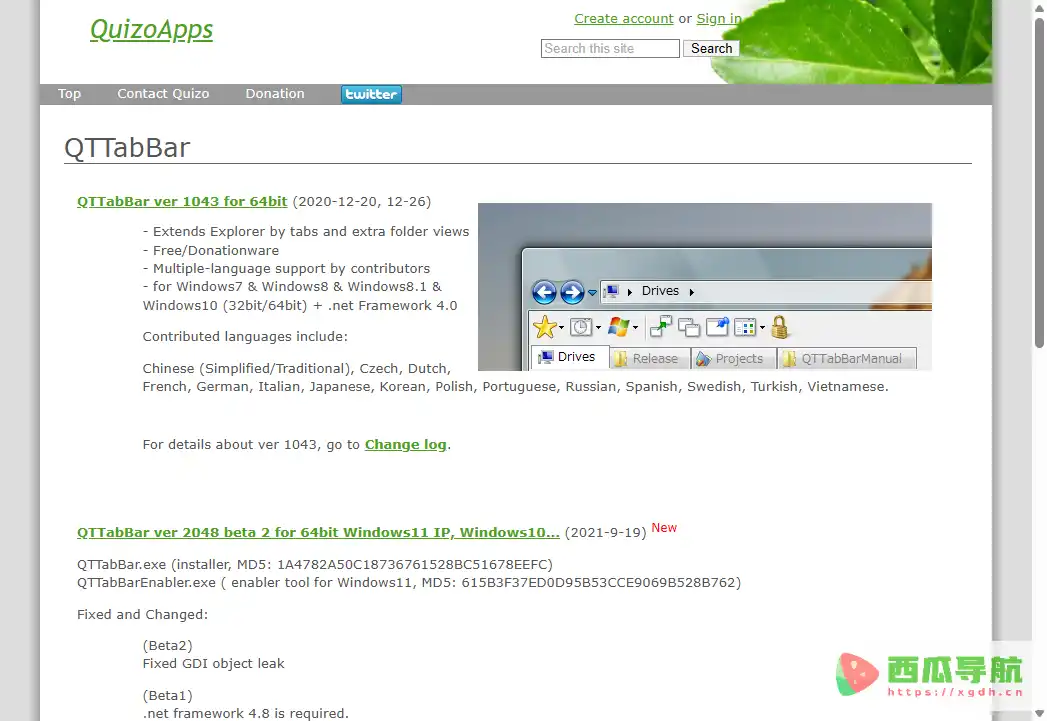
QTTabBar 由 Quizo 开发,主要作用是在 Windows 文件资源管理器中添加多标签页功能,让用户能够在同一个窗口内打开和切换多个文件夹。除了标签管理,它还提供标签样式自定义、图片快速预览、文件夹群组和插件扩展等功能,适合希望改善传统文件管理体验的用户。
与需要完全替换系统文件管理器的软件不同,QTTabBar 采用插件式设计,重点是增强 Windows 自带的资源管理器。它的基础功能免费,能够满足不少日常文件整理需求。不过,软件版本、系统兼容性和安装方式可能影响实际体验,尤其是在较新的 Windows 版本中,安装前应确认所下载版本是否适用。
QTTabBar 是什么?
QTTabBar 是一款用于增强 Windows 文件资源管理器的免费工具,可以为文件夹浏览添加多标签页,让用户在一个窗口中管理多个目录。使用者可以通过切换标签访问不同文件夹,减少反复打开和关闭窗口的操作。
除了多标签管理,QTTabBar 还支持标签外观调整、文件夹群组、快速访问和插件扩展等功能。对于习惯使用系统自带资源管理器、不想更换整套文件管理软件的用户来说,它提供了一种相对轻量的改进方案。
需要注意的是,QTTabBar 属于传统的资源管理器增强插件,其不同版本对 Windows 系统的兼容情况可能有所差异。特别是在 Windows 11 等较新系统中,建议先确认版本说明和安装要求,再决定是否使用。
核心功能
QTTabBar 的设计重点是让文件夹切换更方便,同时提供一定程度的界面定制和功能扩展。对于需要频繁浏览不同目录的用户,这些功能可以减少重复操作,让文件管理过程更加有条理。
多标签页管理——在同一个资源管理器窗口中打开多个文件夹,通过切换标签快速访问不同目录。
标签外观自定义——根据个人习惯调整标签样式和颜色,让不同目录的浏览界面更容易辨认。
图片快速预览——浏览文件夹时快速查看图片内容,减少逐个打开图片文件的操作。
文件夹群组管理——将常用文件夹整理为群组,方便集中访问经常使用的项目目录。
多级目录快速访问——通过相关导航功能快速进入下级目录,减少反复点击文件夹的步骤。
插件与命令扩展——支持一定程度的插件扩展和命令操作,方便有进阶需求的用户调整工作流程。
资源管理器功能增强——保留原有文件管理习惯,在系统文件浏览界面上增加实用功能,降低更换软件的学习成本。
使用场景
QTTabBar 更适合经常在多个目录之间切换、需要集中整理文件的 Windows 用户。它的实际价值取决于日常文件管理习惯,如果你经常同时处理多个项目或大量图片,多标签和快速访问功能会更加实用。
| 人群/角色 | 场景描述 | 推荐指数 |
|---|---|---|
| 办公人员 | 同时打开多个项目文件夹,方便查找、复制和整理文档 | ★★★★★ |
| 程序员 | 在代码目录、配置文件夹和项目资料之间快速切换 | ★★★★★ |
| 摄影师与设计师 | 浏览图片素材,快速切换不同的素材目录 | ★★★★☆ |
| 学生与研究人员 | 分类管理课程资料、论文文档和参考文件 | ★★★★☆ |
| 文件整理爱好者 | 利用标签和文件夹群组整理常用目录 | ★★★★★ |
| 普通电脑用户 | 减少资源管理器窗口数量,改善日常文件浏览体验 | ★★★★☆ |
操作指南
QTTabBar 的使用流程主要包括下载安装、启用资源管理器扩展以及配置标签功能。由于不同版本的安装方式和系统集成方式可能不同,建议优先查看对应版本的说明,不要直接套用其他版本的操作步骤。
打开 QTTabBar 官方项目页面,查看软件介绍、版本信息和下载说明。
确认下载版本与当前 Windows 系统及系统架构相匹配,并检查相关兼容性说明。
下载安装文件后,按照安装程序提示完成安装;如果系统弹出安全提示,应先确认文件来源。
根据版本说明打开 Windows 文件资源管理器,并在相应的工具栏或视图设置中启用 QTTabBar。
在资源管理器中打开不同文件夹,尝试通过新建标签或相关操作将目录放入不同标签页。
进入设置界面,根据个人习惯调整标签颜色、样式和快捷操作。
如果需要快速访问固定目录,可以尝试使用文件夹群组功能,将常用文件夹整理起来。
完成配置后,先用普通文件夹测试切换、复制和移动等操作,确认运行正常后再用于重要工作。
如果安装后没有出现标签栏,建议检查是否成功启用插件,并参考对应版本的故障排查说明。对于较新的 Windows 系统,不建议在未确认兼容性的情况下强行修改系统文件或安装来源不明的补丁。
支持平台
QTTabBar 主要面向 Windows 系统,原有介绍提及 Windows 7、Windows 8、Windows 10 和 Windows 11,并提供不同系统架构的版本信息。不过,列出某个操作系统并不代表所有版本都能在该系统上稳定运行,实际兼容性还取决于 QTTabBar 的具体版本及 Windows 资源管理器的变化。
该工具不是面向 macOS 或 Linux 的通用文件管理软件。如果你使用 Windows 电脑,可以先核对系统版本、32 位或 64 位架构以及安装要求,再选择合适的版本。对于 Windows 11 用户,尤其应留意旧版插件可能存在的兼容问题。
产品定价
QTTabBar 的基础功能免费,用户可以使用多标签页、文件夹访问和相关界面设置等功能,不需要购买付费授权才能体验其主要用途。
如果需要使用第三方插件或非官方汉化版本,建议先确认其来源、适用版本和安全性,避免因版本不匹配而影响资源管理器的正常使用。
常见问题
1. QTTabBar 可以在 Windows 11 上使用吗?
原有介绍将 Windows 11 列为支持平台,但实际兼容性可能受到软件版本和系统更新影响。建议先查看对应版本的说明,并优先在非关键工作环境中测试,确认标签功能和资源管理器运行正常后再长期使用。
2. QTTabBar 是免费软件吗?需要注册账号吗?
QTTabBar 的基础功能免费,主要用途是为 Windows 资源管理器增加多标签页和相关扩展功能。原有介绍没有显示必须注册账号才能使用,但具体下载方式、第三方扩展或汉化包可能有各自的说明,应以实际页面为准。
3. 安装 QTTabBar 会影响系统文件管理吗?
QTTabBar 会与 Windows 文件资源管理器集成,因此版本兼容性和插件配置可能影响实际使用体验。安装前应保存重要数据、确认安装文件来源,并按照说明操作;如果出现资源管理器异常,可以参考对应版本的卸载或恢复说明。
开发者小结
QTTabBar 是一款面向 Windows 用户的轻量级资源管理器增强工具,其主要优势是通过多标签页减少窗口切换,并提供标签样式定制、图片预览、文件夹群组和扩展功能。它不要求用户完全改变原有的文件管理习惯,因此对日常办公、程序开发、图片整理和资料归档等场景具有一定实用价值。
不过,QTTabBar 并不是一款持续快速迭代的现代文件管理器,旧版本与新系统之间可能存在兼容性差异,部分扩展功能也需要额外配置。对于只需要简单文件浏览的用户,系统自带资源管理器可能已经够用;如果你经常同时处理多个文件夹,希望通过标签集中管理目录,那么可以尝试 QTTabBar。安装时应优先考虑版本兼容性和文件来源,避免为了增加功能而影响系统稳定性。
相关文章