



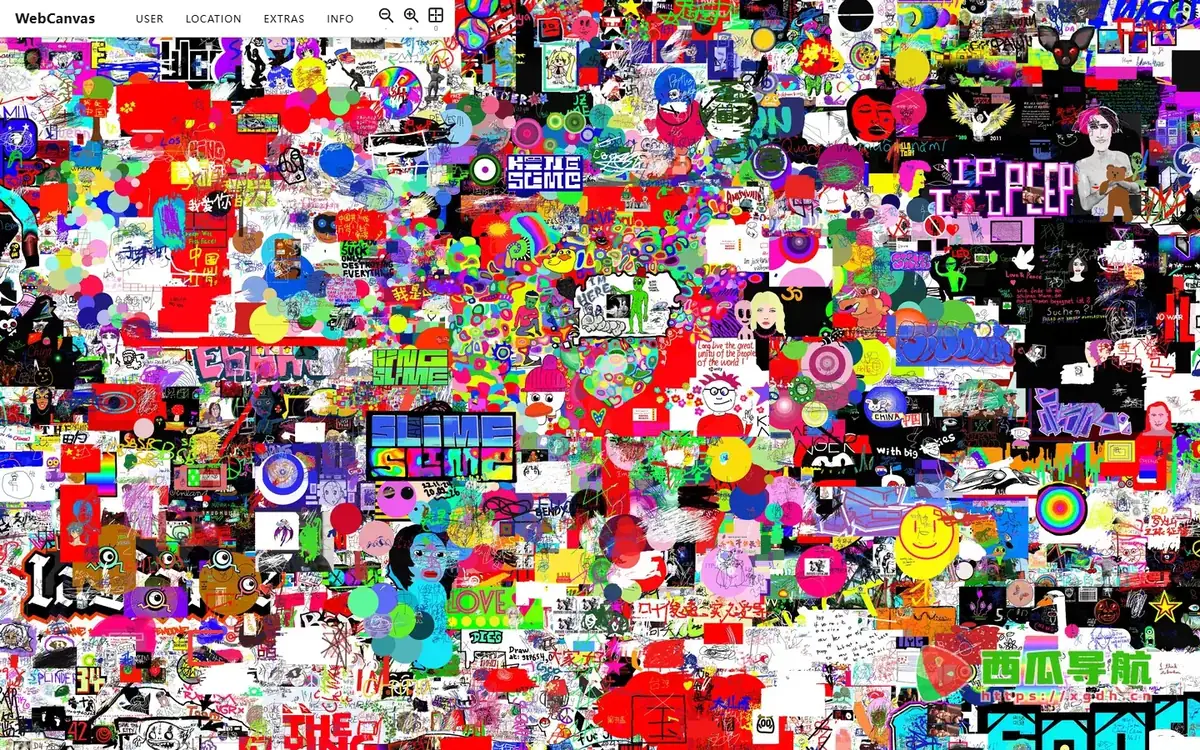
在线画板不少,但绝大多数是“一个人的房间”:你画完保存成图片,别人看不到过程。WebCanvas 换了个思路,把画布做成一张巨大的共享地图,每个人在各自的坐标上落笔,画完立刻出现在同一张图上,其他人不管在哪个国家都能实时看到这一笔。官方把自己称作世界最大的协作绘画,实际体验更像逛一面不断生长的涂鸦墙:有人在这里画卡通人物,有人留网址和名字,有人专门找空白角落做完整的小画。网站顶部只有五个入口,分别是用户、位置、附加功能和说明,剩下的全是画布。本文会讲清它的坐标怎么用、笔刷和图层怎么调、画完的东西会不会被别人覆盖,以及它适合拿来做什么、不适合做什么。
WebCanvas是什么?
WebCanvas 是一个基于网页的多人协作绘画平台,核心是一块全球共享的巨型画布,所有访问者在同一个坐标空间里作画,笔触实时同步给其他在线用户。它不按房间或项目分画布,也没有“新建作品”这一步,打开网页就直接落在画布的某个坐标上,顶部显示当前位置的坐标值。官方标题把它定位为世界最大的协作绘画,页面上方的缩放控件与坐标读数也印证了这一点:画布远大于一屏,需要靠坐标跳转来移动。功能区收在五个下拉菜单里:USER 管登录注册,LOCATION 管位置跳转,EXTRAS 放观战、撤销与上传图片,INFO 是说明入口,另有一块颜色设置面板控制色值、透明度、笔刷大小与填充模式。画布上的内容全部由访问者累积形成,站点本身不预设模板,也不给主题。
核心功能
它的功能设计围绕一件事:在无限大的画布上,让你既能自由落笔,又不至于迷路。所有入口都在顶部菜单里,没有二级页面。
- 坐标定位与跳转——LOCATION 菜单提供 This Location、Center、Last Active、Last Painted、Empty Space、Specify Location 六个入口,可以回到当前位置、跳到画布中心、跳到最近有人活动的区域、跳到最近被绘制的位置、跳到空白区域,或手动输入坐标。
- 实时观战模式——EXTRAS 里的 Watch Others 开关打开后,视角会跟着其他在线用户的落笔移动,可以当作看别人作画。
- 十秒撤销——同菜单下的 10s Undo 开关提供短时撤销,画错了能回退最近十秒内的笔触。
- 上传图片辅助作画——Extras 里的 Upload Image 可以把自己准备好的图片作为参照铺进画布,再手动描摹。
- 色值与透明度精细控制——Set Colour 面板给出十六进制色值输入(例如 #132981)、Transparency 百分比、Stroke Size 笔刷大小三档参数,另有 Fill Shapes 开关用于填充闭合形状。
- 缩放与坐标读数——顶部 – / + 控制缩放级别,中间的数字是当前坐标,随时知道自己站在画布的哪个位置。
- 账号体系——USER 菜单提供登录、注册、找回密码,注册后可以保留身份,未登录也能直接画。
使用场景
这块画布的性质决定了它更适合“随手画点什么”而不是“完成一件作品”。想画完整的东西需要先找空白区域,否则很容易压在别人的画上。
| 人群/角色 | 场景描述 | 推荐指数 |
|---|---|---|
| 想随手涂鸦放松的人 | 打开就画,不需要注册也不需要新建文件,画完关掉即可 | ★★★★★ |
| 想围观的旁观者 | 开 Watch Others 看别人实时作画,当作一种慢直播 | ★★★★☆ |
| 团队或社群做留言墙 | 约定一个坐标,成员在同一区域各画一笔,形成集体作品 | ★★★★☆ |
| 想找地方画完整作品的人 | 用 Empty Space 跳到空白区,再用 Upload Image 描摹 | ★★★☆☆ |
| 教学演示协作编辑 | 演示多人实时同步的机制,现场让学员同时落笔 | ★★★☆☆ |
| 需要保存高清成品的创作者 | 画布是共享的,导出与归属都不由自己控制 | ★☆☆☆☆ |
操作指南
整个流程不需要注册,打开就能画,但第一次进来容易被满屏的色块劝退,建议先花一分钟熟悉定位工具。入口在 WebCanvas,页面加载完直接落在画布上。
- 打开后先看顶部中间的坐标读数,再点 LOCATION 菜单,用 Empty Space 跳到附近空白区域,避免一落笔就盖住别人的画。
- 想跳到画布中心或看最近有人在画的地方,在同一菜单选 Center 或 Last Active;知道具体坐标时用 Specify Location 直接输入。
- 打开右侧 Set Colour 面板,先定色值(可直接填十六进制),再调 Transparency 与 Stroke Size,需要填充闭合形状时打开 Fill Shapes。
- 按住鼠标在画布上拖动即可落笔,笔触会实时同步;缩放用顶部 – 与 +,别用浏览器缩放,否则坐标会偏。
- 画错了打开 EXTRAS 里的 10s Undo,回退最近十秒内的操作。
- 想描摹现成的图,在同菜单点 Upload Image 把图片铺上去,再手动描。
- 想围观别人怎么画,打开 Watch Others,视角会跟着其他在线用户移动;不看了关掉即可。
(两点提醒:画布是共享的,你画的内容可能被后来者覆盖,重要作品先自己截图留档;上传图片会占用画布区域,用完记得确认没有被其他笔触压住。)
支持平台
WebCanvas 是纯网页应用,没有客户端也不需要安装任何插件,现代浏览器打开即可使用,桌面端的 Chrome、Edge、Firefox、Safari 都能正常运行。实际操作以鼠标拖动为主,笔触精度依赖指针设备,触屏可以画但精细控制不如鼠标,手机上屏幕小、画布缩放到可操作级别后视野很窄,体验会打折扣。缩放用页面内的控件而不是浏览器手势,平板上双指缩放容易和浏览器手势冲突。登录与注册在同一页面完成,不跳转第三方。项目没有公开的移动应用,跨设备使用时靠账号同步身份,画布内容本身始终在云端共享。
产品定价
浏览与作画全部免费,没有付费墙、没有会员等级,也没有作品数量或笔触数量的限制。账号注册免费,登录的作用是保留身份与昵称,不登录同样可以直接落笔。站内不设内购、广告位或打赏入口,也没有针对个人用户的增值套餐。换句话说,它不以收费为目的运营,成本结构与商业模式不在页面上体现,页面上也没有出现任何价格标签或订阅提示。对使用者而言,这个站的经济成本是零,真正需要衡量的是时间成本:画布共享意味着你的作品可能与别人的笔触混在一起,想要独立成品仍得自己截图保存。
常见问题
Q:需要注册才能画吗?
不需要。打开网页即可直接落笔,笔触实时同步给其他在线用户。注册的作用是保留身份,登录后昵称与作品归属更清楚,也方便下次回来继续。找回密码入口在 USER 菜单里,流程是站内完成,不跳第三方。
Q:我画的东西会被别人覆盖吗?
会。这是共享画布的基本规则,所有人在同一坐标空间作画,后来者可以直接在你画过的地方继续落笔。想减少被覆盖的概率,用 LOCATION 里的 Empty Space 找空白区域,或者画在相对冷门的坐标上。重要内容建议画完立刻自己截图,站点不提供独立的作品保存与导出功能。
Q:画布到底有多大,怎么找到自己画的位置?
画布远大于一屏,靠顶部坐标读数定位,坐标随视角移动实时变化。记住自己作画时的坐标,下次用 LOCATION 里的 Specify Location 输入即可跳回。想找热闹的地方用 Last Active 或 Last Painted,想看整体分布就缩小到最低级别,视野里会呈现成片的色块。
开发者小结
WebCanvas 把“协作”这件事做得很彻底:不分房间、不建项目、不需要注册,所有人共用一张画布,坐标就是地址。这种设计的好处是门槛低到几乎没有,打开就能画,围观别人的笔触也是一键;代价是作品没有归属,画得再用心也可能被后来者覆盖,站点也不提供导出。它适合随手涂鸦、社群留言墙、教学演示这类“过程比结果重要”的用法,也适合纯粹想看看全球网友在画什么的人。不适合需要保存成品、需要独占画布、需要精细图层管理的创作场景,那类需求应该去找常规的在线画板工具。另外它的界面上手成本不高但视觉冲击强,第一次打开满屏色块容易懵,先用 Empty Space 找到空白区再动手,体验会好很多。
相关导航