



临时要给一个小项目配个标识,找设计师不划算,自己开设计软件又要先学会钢笔工具和图层。多数人的替代方案是去图标站下载一个现成图形,再扔进图片编辑器凑颜色和圆角,几步下来版本乱成一团,改一次还得重来。LogoFast 把这条链路压成一屏:左边挑图标,顶部选预设,右侧调尺寸、旋转、描边与填色,右上角直接导出。它不追求做完整的品牌系统,只解决从零到一个能用的方形标识这一段。下面按站内实际给出的控件与流程,讲清它能改什么、怎么改、哪些设计工作它接不住。
LogoFast 是什么?
LogoFast 是一个在浏览器里拼装标识的在线工具,品类上属于图标加预设的轻量设计器。图标库标注有一千多个图形,来自 Lucide 这一套通用图标集,站内把挑选、上色、描边、调尺寸和导出放在同一个页面里完成。
它面向没有设计软件基础、又需要一个能直接放在头像位、应用图标位或项目首页的人:独立开发者、做小工具的产品经理、赶物料的运营。与专业设计软件的区别在输入方式,不给你空白画布和图层,让你从现成图标里挑一个,再靠预设与几个参数把外观定下来;与图标素材站的区别在输出,拿到的是排好的成品,不是需要再加工的源文件。
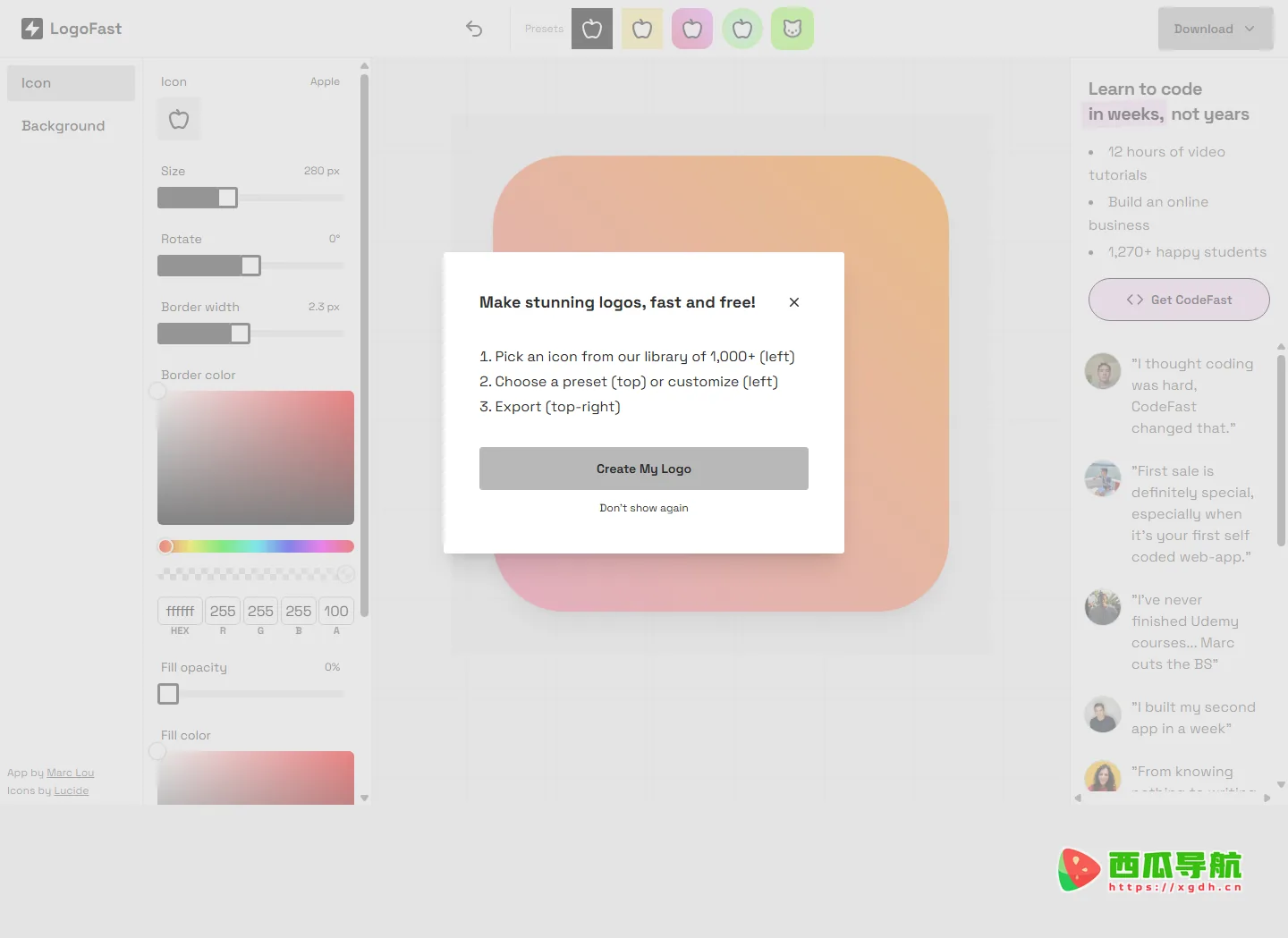
核心功能
功能只有一屏,控件数量控制在十个以内:图标、预设、尺寸、旋转、描边宽度、描边颜色、填充透明度、填充颜色,加一个导出。对只要一个能用的标识的人来说,省下的是学软件与找素材两段时间;对已经会设计的人,它的价值在于把重复的小活压到一分钟以内。
- 一千多个现成图标——图标库来自 Lucide,选中就能上画布,不必先去素材站下载再导入,省掉一次格式转换。
- 预设一键换风格——顶部 Presets 排着成套的外观组合,点一下就把描边、填色与形状一起换掉,不用逐项调参。
- 尺寸与角度控制——Size 默认 280 px,可按目标位置改;Rotate 用来摆正倾斜的图形,微调不用回设计软件。
- 描边与填色分离——Border width、Border color 与 Fill opacity、Fill color 各自独立,透明底与实心底之间随手切换。
- HEX 与 RGB 双输入——颜色可以填十六进制码,也可以拖 R、G、B、A 四个滑杆,手上有现成色值时直接粘。
- Apple 图标样式——面板里有 Apple 选项,按应用图标的圆角与比例出图,做 iOS 图标时不用自己算半径。
- 一键导出——右上角 Download 直接出图,画布所见即所得,改完不用另外生成预览。
使用场景
用它的人多半手上有一个马上要交付的位子:应用商店的图标位、公众号头像、项目首页的占位标识、一份内部文档的封面。这些位置要的不是一套品牌规范,而是一个放大到几百像素还不糊、缩到小尺寸还认得出的图形。下面几类人用得比较多,评分按出图速度给,不评价设计水平。
| 人群/角色 | 场景描述 | 推荐指数 |
|---|---|---|
| 独立开发者 | 给新上线的工具配应用图标,选预设改色后直接导出 | ★★★★★ |
| 做副业项目的人 | 项目还没定名先放一个占位标识,改起来不心疼 | ★★★★★ |
| 运营与市场 | 临时活动物料缺一个角标,几分钟出一版 | ★★★★☆ |
| 想批量出多套配色的人 | 一次只处理一个方案,多版本要重复操作 | ★★★☆☆ |
| 需要成套视觉的团队 | 只有单图输出,字标与配色规范要另做 | ★★☆☆☆ |
| 要做原创图形的人 | 图标来自公共图标库,独特性和识别度有限 | ★★☆☆☆ |
操作指南
整套流程一分钟能跑完,打开页面就是工作区,没有注册与引导页,只有首次进入时的一层操作提示。建议先选图标再看预设,顺序反了容易在几十套风格里反复挑。
- 打开工具。 访问 LogoFast,首屏就是画布与参数面板,交互提示会告诉你图标在左、预设在顶、导出在右上。
- 先挑图标。 在左侧图标库按关键词浏览,从一千多个图形里选一个,选完画布立刻更新,不需要点确认。
- 套一个预设。 顶部 Presets 里点一套接近目标的组合,先把颜色与描边定个基调,再进细节微调。
- 调颜色。 在 Fill color 与 Border color 里填十六进制码,或直接拖 R、G、B、A 滑杆;需要透明底时把 Fill opacity 拉到零。
- 调形状。 用 Border width 控制描边粗细,用 Rotate 把图形摆正;做应用图标时打开 Apple 选项套用系统圆角。
- 定尺寸。 Size 默认 280 px,按目标位置改,头像位与图标位需要的像素不一样,先定尺寸再导出。
- 导出并试放。 点右上角 Download 保存,回到实际位置放一次,缩小看还认不认得出,认不出就回来加粗描边。
有一条经验值得记住:先定尺寸再调描边。同一套描边在 280 px 下看着刚好,缩到 32 px 会糊成一片;反过来先把大图定死,再按小尺寸的显示效果回推线宽,改的次数会少很多。
支持平台
只有网页一种形态,没有客户端与浏览器扩展。桌面端的 Chrome、Edge、Firefox、Safari 打开即用,参数面板在宽屏上排得开,改颜色时不用来回滚动。手机浏览器也能打开,控件会随屏宽收拢,但点选图标与拖动滑杆在小屏上精度有限,适合临时改一版,不适合从零挑图。
产品定价
免费。页面把 free 写在标题与引导语里,站内没有订阅入口,没有会员分层,也没有导出次数的提示。工具的维护靠作者其他产品的导流,页面上能看到相关课程的推荐位,属于广告性质,不影响使用。真要留意的成本是时间:图标与预设都是现成的,想做出有辨识度的标识,省不掉构思这一步。
常见问题
Q:出来的标识能商用吗?
站内未见针对输出用途的限制说明,图标本身来自 Lucide 这套通用图标库。涉及商标注册或独家使用这类正式用途时,建议先确认图标库的许可条款,再决定要不要拿它当正式标识。
Q:需要注册或付费吗?
都不需要。打开页面就能挑图标、调参数、导出,没有账号体系,也没有免费版与付费版之分。站内能看到的商业化痕迹只有页面上的课程推荐位,点不点都不影响使用。
Q:能做出完整的一套品牌视觉吗?
做不出来,也不该指望它。它输出的是单个方形标识,字体、辅助图形、配色规范这些要另找工具;图标又来自公共库,别人也能选到同一个,辨识度天然有上限。
开发者小结
LogoFast 的取舍很干脆:不给空白画布,只给一千多个图标、几套预设和八个参数,把从零到一个能用的方形标识压进一屏。它适合独立开发者、副业项目和小型活动的临时需求,图能在几分钟内出,改起来也不心疼。它的边界同样清楚:输出是单图,没有成套视觉,图标来自公共库,辨识度有上限;真要做品牌,标识只是第一步,字体、版式、用色规范都得另外处理。把它当成占位与快速验证的工具,期待值就对了。
相关导航



为什么会报错?这是出现的问题——出错 😭 了”“Failed to execute’removeChild’ on ‘Node’ (对 Node’ 执行 removeChild) : 需要移除的节点不是该节点的子节点。”