



主机商说每天自动备份,真出事时才发现备份只保留三天,或者整台服务器一起没了;插件更新把站点刷成白屏,想退回上一版却只有一周前的手动导出;换域名搬家,导出 SQL 再改链接,改漏一处就是满站 404。备份这件事的难点不在导出一份文件,而在于它得按时发生、存在别处、还能被还原。UpdraftPlus 围绕这三件事做:把数据库、插件、主题、上传目录打包,按 2 小时到两周的间隔自动发到云盘或 FTP,需要时在后台勾选组件点几下就还原;换服务器时把包下下来传到新站,内置的替换引擎会处理旧域名的残留。它在插件目录有 400 万以上活跃安装,当前版本 1.26.14,免费版已覆盖备份与还原的主流程。本文按存储位置、计划任务、还原与迁移的实际操作顺序,连同免费与付费的边界一起讲清楚。
UpdraftPlus是什么?
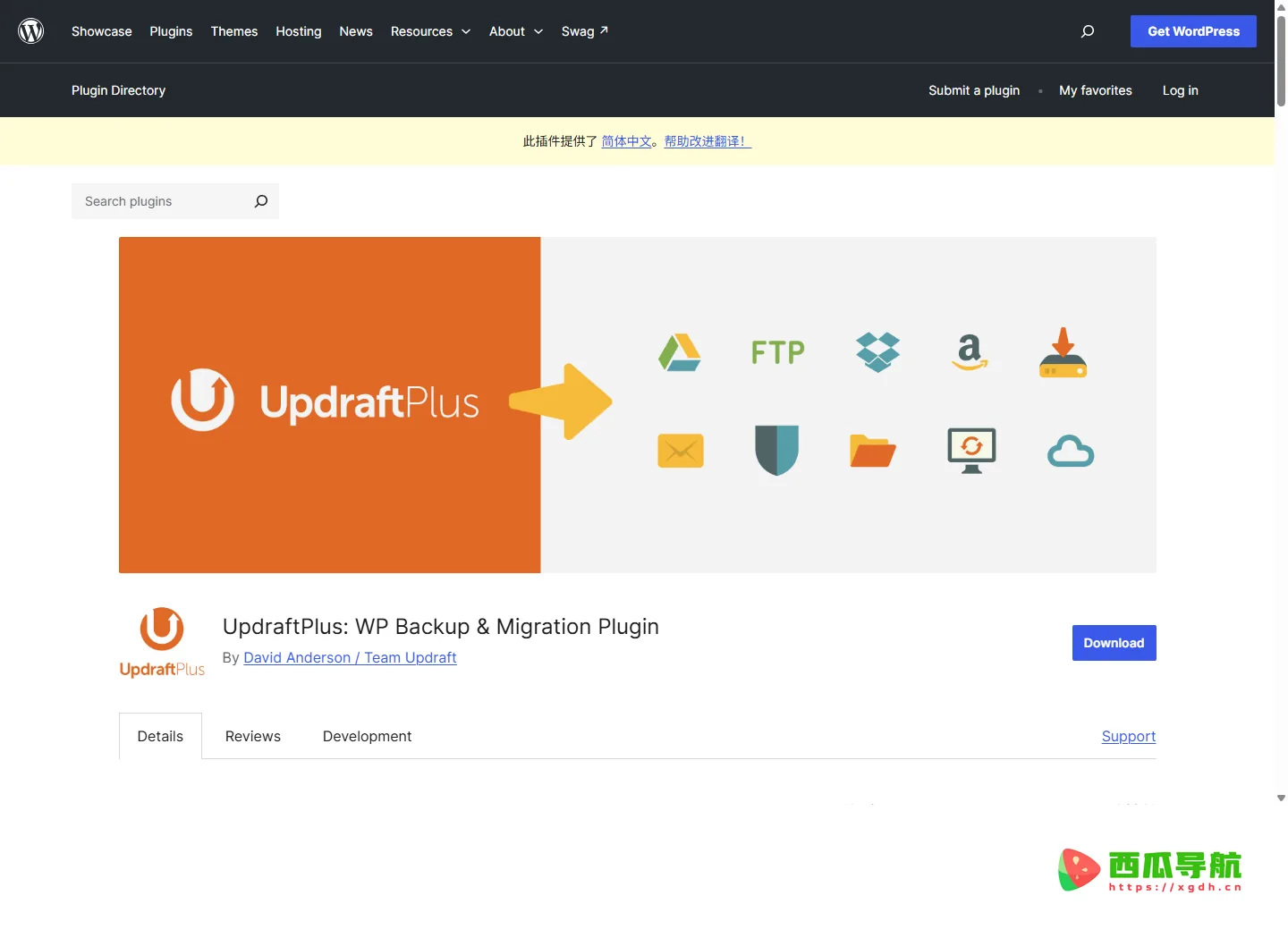
它是一款 WordPress 备份、还原与迁移插件,由 David Anderson 与 Team Updraft 维护。核心动作有三个:把站点文件与数据库打成压缩包,按计划发到你指定的远端存储,需要时从远端取回并还原。备份对象可以按组件勾选,数据库、插件、主题、上传目录各自成包,还原时也能只挑其中一项,不必整站覆盖。
免费版支持 Dropbox、Google Drive、Amazon S3 及其兼容存储、Rackspace Cloud、FTP、DreamObjects、OpenStack Swift,也能把备份当附件发到邮箱;OneDrive、Azure、Google Cloud、Backblaze B2、SFTP、SCP、pCloud、WebDAV 与自建的 UpdraftVault 存储在付费版。当前版本 1.26.14,要求 WordPress 3.9 以上,提供 40 种语言。
核心功能
它把备份从一次性操作变成一条常驻的流水线:定时打包、异地存放、按需还原。适合自己维护站点、又不想依赖主机备份的站长,也适合要替客户管站的自由职业者。
- 定时备份——按 2、4、8、12 小时,或每天、每周、每月、每两周执行,设好之后不用再记。
- 多目标存储——同一份备份可以发到多个远端位置,云盘、FTP、对象存储都能接,主机整台故障时仍有副本。
- 按组件还原——数据库、插件、主题、上传目录单独勾选,误删一个插件不必把整站退回旧版。
- 迁移替换——把源站备份传到新站还原,内置的搜索替换会处理旧域名与新地址的差异。
- 增量与更新前备份(Pro)——只备份变化部分,并在每次更新前自动留一份,更新炸了能立刻回退。
- 校验与报表(Pro)——备份文件带校验值,可核对完整性;执行结果可发到邮箱。
- 命令行与远程管理(Pro)——用 WP-CLI 触发备份与还原,多站点可接入 UpdraftCentral 统一查看。
使用场景
备份的价值在出事那天才体现,所以判断标准不是功能够不够多,而是恢复路径是否走过一遍。下面几类人对它的依赖最直接。
| 人群/角色 | 场景描述 | 推荐指数 |
|---|---|---|
| 个人站长与博客作者 | 每周自动备份到云盘,误删文章时只还原数据库 | ★★★★★ |
| 替客户管站的自由职业者 | 更新插件前留一份,出问题十分钟内回退 | ★★★★★ |
| 要换主机的企业站 | 打包下载后传到新服务器还原,省掉手工改链接 | ★★★★☆ |
| 小型电商运营 | 订单与商品表必须可回滚,需要更密的备份间隔 | ★★★★☆ |
| 只发静态页面的展示站 | 内容几乎不变,主机快照已够用,装插件收益有限 | ★★☆☆☆ |
操作指南
第一次配置的重点不是点备份按钮,而是先把远端存储接通,否则备份只会落在主机本地,起不到异地保护的作用。接通之后设置计划,之后基本不用再进这个页面。
- 在后台的 安装插件 页搜索 UpdraftPlus 安装并启用,或从 UpdraftPlus 下载压缩包上传安装。
- 进入 设置 → UpdraftPlus 备份,点 设置 标签页,在 选择你的远程存储 里挑一个云盘并授权。
- 授权完成后点 测试远程存储,确认能写入再往下走,这一步能挡掉大半还原失败。
- 在 文件和数据库备份计划 里选频率与保留份数,内容站每周一次、电商每天一次比较常见。
- 点 立即备份,只勾数据库先跑一次,确认包能生成、能上传,再改成全量。
- 需要还原时进 现有备份 标签页,点 还原,勾选要恢复的组件,确认后等进度条走完。
- 迁移到新站时,在旧站下载最新备份,在新站同一页面点 上传备份文件 还原,完成后检查固定链接与图片路径。(还原会覆盖现有数据,操作前先手动备份一次当前状态。)
支持平台
它是 WordPress 后台插件,配置与还原都在网页端完成,没有独立的桌面或手机客户端。运行环境要求 WordPress 3.9 以上,已测试到 7.1.4,PHP 版本以主机当前配置为准。命令行环境可用 WP-CLI 触发任务,这部分属于付费版。多站点网络的集中管理可接入 UpdraftCentral,它有免费的自建版本与付费的云端版本。
产品定价
免费版在插件目录直接下载,定时备份、还原、迁移与主流云盘接入都在免费范围内,个人站与小型企业站通常够用。Premium 按年售卖,增加更新前自动备份、增量备份、更多存储位置、保留策略、校验报表、数据库加密、多站点支持与工单支持,具体金额以官方定价页为准。另有 UpdraftClone 用于临时克隆站点测试改动。
常见问题
Q:备份文件存在哪里,安全吗?
存到你授权的那家云盘或 FTP,插件本身不托管你的数据。压缩包可选加密,付费版还能对数据库单独加密;云盘的访问权限由该服务商的账号体系控制,建议给备份单独建一个目录并开启两步验证。
Q:免费版够用吗,什么情况需要付费?
个人站每周备份一次、出事能还原,免费版够用。需要更新前自动留档、只备份变化部分、备份到 OneDrive 或 Azure、按份数精细控制保留策略、或用 WP-CLI 批量操作时,才需要付费版。
Q:大站点备份超时怎么办?
备份是按批次执行的,主机执行时间限制过短会中途中断。可以在设置里调低单次打包的批次大小,或改用命令行触发;文件特别多时先排除缓存与日志目录,能明显缩短时间。
开发者小结
UpdraftPlus 把备份这件事做成了可预期的流程:计划、远端、还原三步分开配置,每一步都有测试入口,出错时能定位到是打包失败还是上传失败。适合自己维护站点、需要可回滚的人,也适合替客户管站、必须能快速恢复的从业者。边界要说清:免费版没有更新前自动备份,插件更新把站点弄坏时,最近的备份可能已是几小时前;还原是覆盖式的,选错组件会连带回退其他内容;备份再全,也不能替代对主机快照与数据库权限的管理。把它当成站点的安全带,定期拉一次还原演练,比只看备份成功提示更可靠。
相关导航