



手机存储常年告警、换一台电脑之后旧文档找不回来、给同事发一个大附件被邮箱的容量限制挡回来,这些麻烦的根源都在同一处:文件只活在某台设备里。云存储要做的事情其实只有一个,把“文件放在哪台机器上”这个问题取消掉,让同一份内容在笔记本、手机和浏览器里都能打开。OneDrive 是微软的云存储服务,随 Microsoft 帐户附送 5 GB 空间,订阅之后升到 1 TB 或 2 TB,与 Windows、macOS 的文件管理器直接打通,桌面、文档、图片三个文件夹可以整套搬上云端;它还额外提供了一个需要二次验证才能打开的个人保管库。下面把它的备份机制、各版本差别、平台覆盖与收费方式讲清楚,方便判断它是不是你要的那一层底座。
OneDrive 是什么?
OneDrive 是微软提供的个人云存储服务,定位是把文件和照片从单台设备里解放出来:本机的文件夹与云端目录保持同步,任一设备上的改动会推到其他设备,网页端不需要装客户端就能查看、编辑与共享。它与其他网盘的主要区别在于绑定关系,账号体系跟随 Microsoft 帐户,订阅 Microsoft 365 之后与 Word、Excel、PowerPoint、Outlook、OneNote 共用同一份存储空间,桌面版应用的本地文件可以直接存到同步目录里。安全侧有两个明确的设计,一是个人保管库,打开前要再做一次身份验证;二是针对照片与文件的勒索软件检测和文件恢复,异常批量改动之后可以找回旧版本。
核心功能
它把备份、访问与共享压缩成同一套流程,重点人群是同时使用两三台设备、又不想自己维护同步脚本的人。功能列表里真正影响日常动作的是下面几项。
- 系统文件夹备份——桌面、文档、图片三个目录可以一键纳入同步,重装系统后登录账号就能拉回原样。
- 个人保管库——敏感文件单独存放,每次打开都要再验证一次身份,锁屏状态下不会被同步到公共设备。
- 勒索软件检测与文件恢复——检测到异常加密行为时给出提示,并按时间点恢复被改动的文件。
- 端到端加密——面向数据私密性设计,适合存放不宜外流的资料。
- 跨设备同步——Windows、macOS、Android、iOS 与网页端共用同一份目录,改动即时下发。
- 照片自动上传——手机端开启相机上传后,拍完即入库,作为相册的异地副本。
- 云端直接编辑——网页端不必下载即可打开 Office 文件,支持多人同时处理同一份文档。
- 分享链接——按人授权或生成链接,可设置只读与有效期,不必把源文件发出去。
使用场景
需要它的人通常不是“想备份”,而是同时握着两三台设备、需要一个稳定的中转层。下面几类场景的共性是文件必须跟着人走,而不是跟着某台机器走。
| 人群/角色 | 场景描述 | 推荐指数 |
|---|---|---|
| 双设备办公者 | 公司台式机与家里笔记本共用一套文档,下班接着改,不靠 U 盘倒 | ★★★★★ |
| 学生 | 论文与课件跨设备打开,答辩现场用浏览器直接调出文件 | ★★★★☆ |
| 家庭用户 | 家庭版把 2 TB 空间分给 1–6 人,各自有独立目录,照片集中备份 | ★★★★☆ |
| 摄影与自媒体 | 手机、相机素材先落地到同步目录,再统一整理归档 | ★★★★☆ |
| 小团队协作 | 用共享链接传大文件,避免邮箱附件体积限制 | ★★★☆☆ |
操作指南
浏览介绍页与查看定价不需要账号,真正的同步要登录 Microsoft 帐户。桌面端与手机端可以只装其中一个,但两边都装才能拿到完整的备份链路。
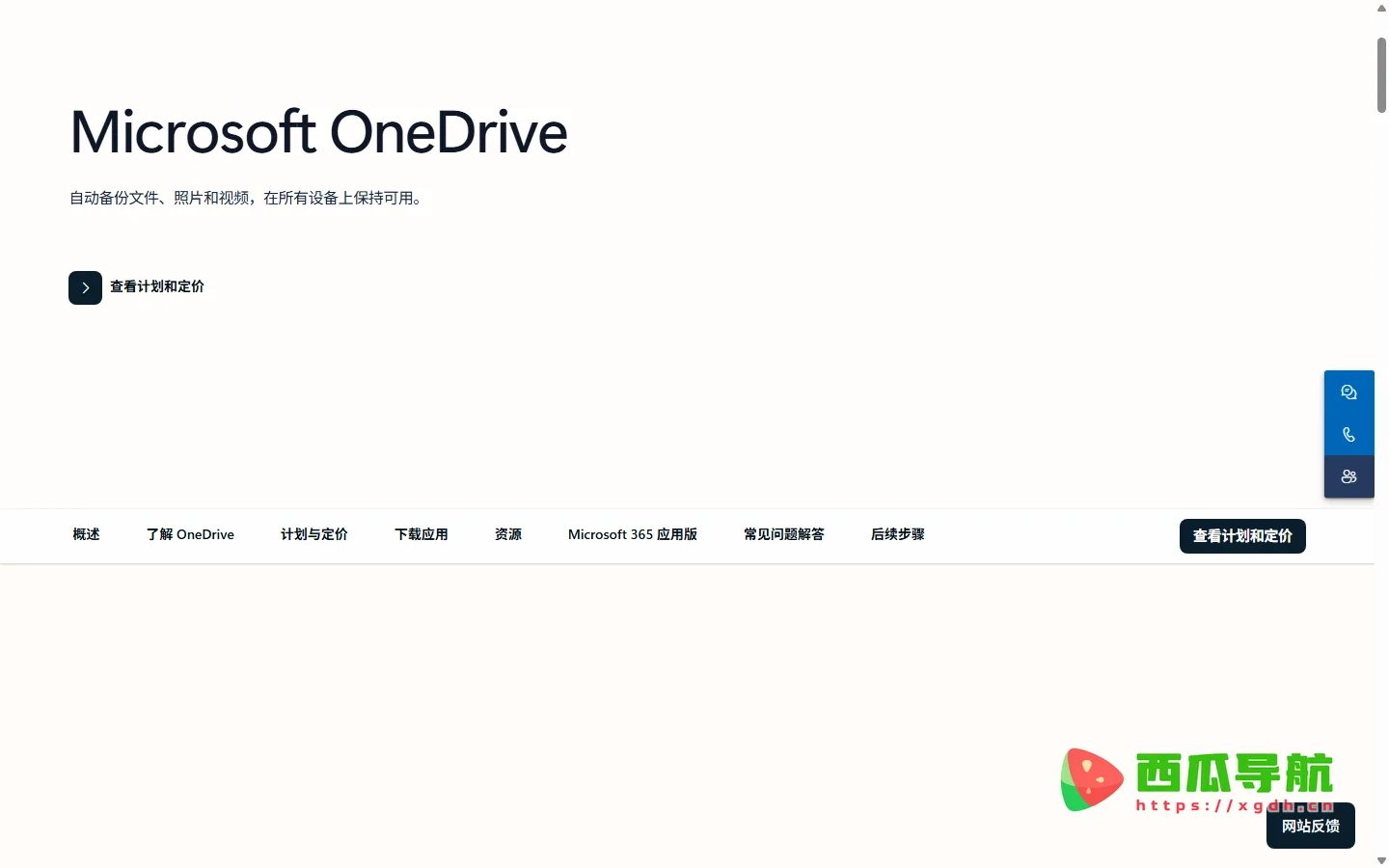
- 打开 OneDrive,页面先给出一句定位说明,往下是版本对比与下载入口。
- 新用户点 立即注册 建一个 Microsoft 帐户,已有账号直接点右上角的 登录;免费帐户自带 5 GB 空间。
- 在 下载应用 区域选对应系统的客户端,Windows 与 macOS 装桌面版,手机装 iOS 或 Android 版;网页端不需要安装,登录即用。
- 桌面端首次运行会问要同步哪些目录,把 桌面、文档、图片 三个开关打开,原有的本地文件会并入云端,不再单独占一份。
- 手机端在设置里打开 相机上传,之后拍的照片自动进相册目录;流量敏感时限制为仅在 Wi-Fi 下上传。
- 需要放敏感文件时,把文件拖进 个人保管库,解锁方式跟随账号的验证设置,锁定时在资源管理器里只显示为占位。
- 想升级容量就点 查看计划和定价,个人版与家庭版按年或按月结算,购买前可以先走一个月的免费试用。
支持平台
覆盖 Windows、macOS、Android、iOS 与网页端五个入口:桌面客户端负责目录同步与资源管理器集成,移动端负责照片上传与随手查看,网页端负责在没有客户端的机器上应急取文件。Xbox 上也有入口,用于主机端的截图与存档。Linux 没有官方桌面客户端,只能用网页端;其余端的功能差异以官网当前说明为准。需要注意的是,个人版产品中的 AI 与 Copilot 功能在中国或澳门特别行政区不可用,移动应用的可用性也随国家与地区变化。
产品定价
免费版随 Microsoft 帐户提供 5 GB 云存储与 15 GB 邮箱空间,够放文档,不够放照片与视频。Microsoft 365 个人版按年 398 元,含 1 TB 空间、最多 5 台设备同时登录与桌面版 Office;家庭版按年 498 元,空间 2 TB 由 1–6 人共享,每人同样可登录 5 台设备。两档都有按月结算的选项,订阅默认自动续订,付费后有 7 天取消窗口可按比例退款。
常见问题
Q:文件放在云端安全吗?
基础盘是加密传输与加密存放,敏感内容可以再放进 个人保管库,打开前需要二次验证。另有勒索软件检测与文件恢复,批量异常改动之后能回到之前的版本。
Q:只用免费版够吗?
5 GB 放文档与少量照片够用,一旦开始同步手机相册或视频素材就会很快见底。要 1 TB 以上容量与桌面版 Office,需要订阅 Microsoft 365。
Q:国内使用有什么限制?
存储、同步与网页端编辑都正常。受限的是 AI 相关能力,个人版产品中的 Copilot 功能在中国或澳门特别行政区不可用;移动应用的上架情况也因地区而异。
开发者小结
它适合已经把工作流放在 Windows 与 Office 生态里的人:系统文件夹备份省掉了自己写同步脚本的功夫,个人保管库与勒索软件检测补上了消费级网盘普遍薄弱的一环,订阅之后 1 TB 空间与桌面版 Office 绑在一起,单位成本不高。边界同样明确,免费额度只有 5 GB,照片与视频稍多就会触顶;跨平台体验以 Windows 最完整,Linux 没有桌面客户端;AI 功能在部分地区的可用性受限,不能当成必得项。适合双设备办公、需要稳定目录同步的个人与家庭;不适合只需要临时传一次大文件、或要求按量计费与自建存储的团队。
相关导航