




手机拍了一段素材要发给同事,对方打不开 MOV;报名表单要求视频不超过 25MB;临时只想从一段十几分钟的记录里掐出两分钟;或者录完发现声音太大,只想把音轨抽出来单独听。这类零散需求不值得为它装一个几百 MB 的剪辑软件,找人帮忙也不方便。小鹿 Video 就是冲着这些小事做的:把视频压缩、格式转换、剪裁拼接、提取音频、转 GIF 拆成一个个独立网页,打开就能用,处理在浏览器本地跑,文件不往外传。站点由个人开发者小鹿维护,目前上线 67 个工具,下面按功能、场景和实际操作顺序讲清楚它能干什么、边界在哪里。
小鹿 Video 是什么?
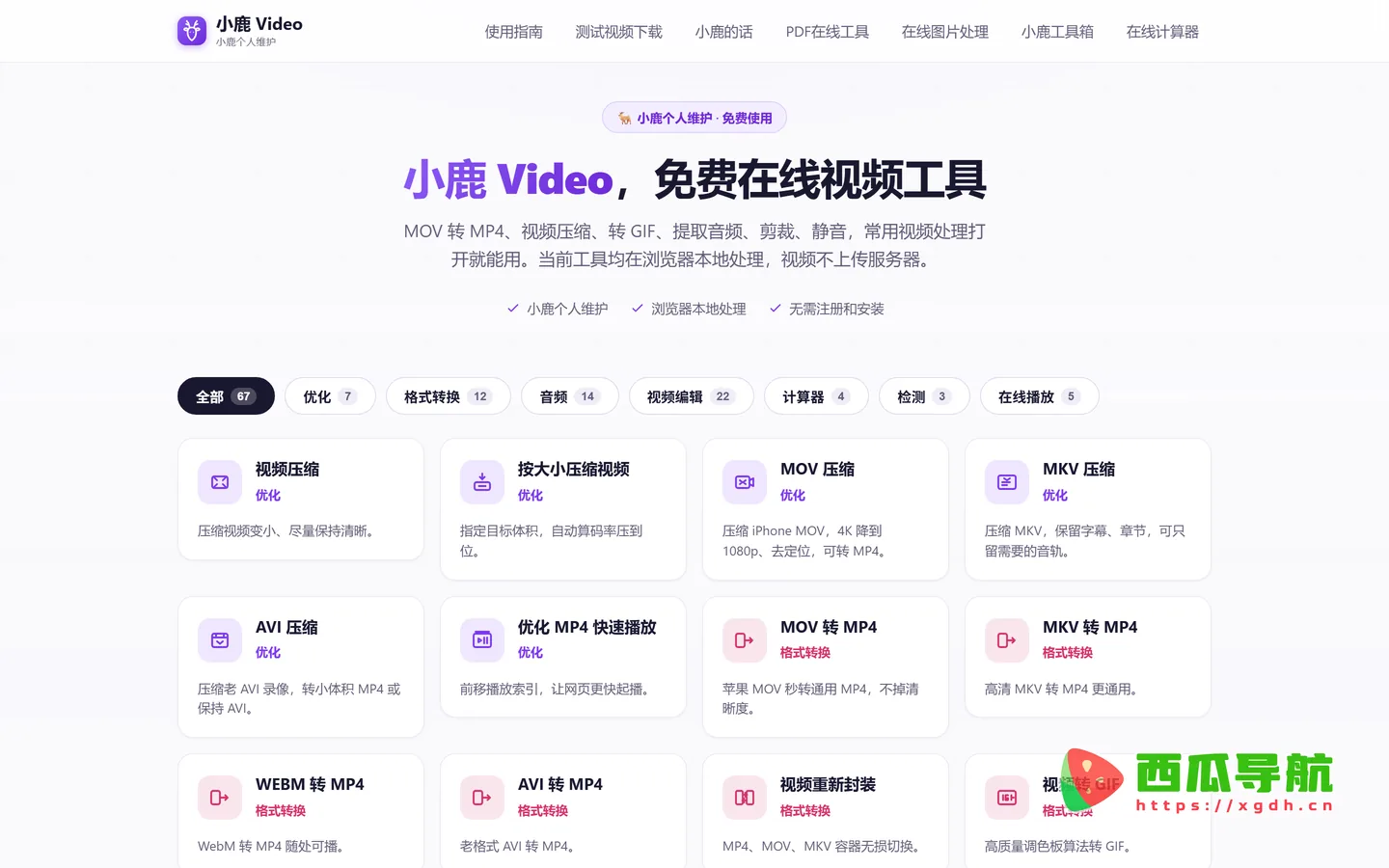
小鹿 Video 是一个以浏览器本地处理为核心的免费在线视频工具箱,首页把 67 个工具分成七组:优化 7 个、格式转换 12 个、音频 14 个、视频编辑 22 个、计算器 4 个、检测 3 个、在线播放 5 个。优化组管压缩,既支持按清晰度档位压,也能指定目标体积(10MB、25MB、50MB 这类硬性要求)反推码率;格式转换组负责 MOV、MKV、WEBM、AVI 与 MP4 之间互转,另有视频重新封装、视频转 GIF、转 WebP、视频截图、批量提取视频帧;视频编辑组是数量最多的一组,涵盖剪裁、合并、分割、旋转翻转、横屏转竖屏、变速慢放倒放、加水印、加字幕、字幕时间轴校正;音频组处理提取、剪切、压缩、调速、倒放、去静音、混音;剩下三组是计算器(大小、码率、比例、时间码)、检测(编码检测、元数据删除、M3U8 解析)和在线播放器(FLV、MKV、AVI、m3u8、TS)。站点对自己的边界说得比较直白:单文件上限、可能出现的画质变化、大文件为什么会卡,都写在工具页里。
核心功能
功能按视频处理的实际动作分组,同一组里再按常用程度排先后,首页推荐区放的是在线视频编辑总入口、测试视频下载与使用指南。
- 按目标体积压缩——邮件附件、表单上传常卡在 10MB、25MB、50MB 这类硬上限,工具先读视频时长,按“目标体积 ÷ 时长”反推出可用码率再压,默认留约 7% 余量,结果接近且不超过设定值。
- 格式互转与重新封装——MOV、MKV、WEBM、AVI 一键转 MP4,苹果手机导出的素材不必先找转换器;只是换容器时用重新封装,不重新编码,画质不受影响。
- 剪裁、合并与画面调整——截取片段、多段拼接、分割成段、旋转镜像、横屏转竖屏、画面裁剪,配合分辨率调整,凑一条能发的片子不用开时间线。
- 变速与节奏——加速、慢放、倒放、淡入淡出、循环播放,把一段长素材压进短视频的时长限制里。
- 字幕与 GIF——给视频加字幕、校正字幕时间轴、SRT 与 VTT 与 ASS 互转;视频转 GIF、视频转 WebP、GIF 倒放与截取,做成表情包或网页动图。
- 音频提取与处理——MP4 转 MP3、保留原编码的音频提取、剪切、压缩、改音量、调速、倒放、循环、分割、去静音、拼接混音,另有批量调音量与批量调速。
- 播放、检测与计算——FLV、MKV、AVI、m3u8、TS 五种浏览器原生播不了的格式可以在线打开;编码检测与元数据删除用来排查兼容问题和隐私痕迹;体积、码率、比例、时间码四个计算器帮你在动手前先估结果。
使用场景
表格按人群列出典型动作,推荐指数按用得多不多、省不省事两项合起来给。
| 人群 | 场景描述 | 推荐指数 |
|---|---|---|
| 求职与行政报名 | 表单限定视频 25MB 以内、时长不超两分钟,用目标体积压缩加截取片段一次做完 | ★★★★★ |
| 新媒体与运营 | 素材要转 GIF 做封面动图、横屏转竖屏发短视频,字幕时间轴对不上时用它校正 | ★★★★☆ |
| 教师与培训 | 把一节课的长录屏切成章节、合并多段、抽取音频单独归档 | ★★★★☆ |
| 客服与销售 | 客户发来的 MOV、AVI 打不开,转成 MP4 再转出去;旧监控的 FLV 直接在线播放 | ★★★★★ |
| 普通用户 | 手机视频太大发不出、想把背景音乐抽出来、给视频去掉声音或加一段配乐 | ★★★★★ |
操作指南
- 浏览器打开 小鹿 Video,首页顶部是分类筛选条,全部 67、优化 7、格式转换 12、音频 14、视频编辑 22、计算器 4、检测 3、在线播放 5,点标签可以只看某一类;不想挑就直接点推荐区的 在线视频编辑 总入口。
- 以压缩为例,进入 按大小压缩视频 页,拖入或选择本地视频,支持 MP4、MOV、MKV、WebM、AVI;填目标 MB 数值,或直接点 10、25、50MB 三个预设。
- 需要的话取消 “保留声音”,把码率全部留给画面;再点“压到 XX MB”,工具按目标体积反推码率,完成后预览并下载,结果会接近且不超过你设定的数字。
- 换格式走 MOV 转 MP4 这类专用页,只换容器不改编码时选 视频重新封装,速度更快也不掉画质。
- 剪一段用 视频剪裁 / 截取片段,填起止时间;多段合成一条用 视频合并 / 拼接,把文件按顺序排好再处理。
- 只要声音就进 MP4 转 MP3 / 提取音频 或 提取音频(保留原编码),后者不重新编码音轨,适合还要二次剪辑的素材。
- 处理完先在页面里预览,确认时长、画质、声音都对,再点下载保存到本机;不放心格式选择的话,站内 使用指南 里有 SRT、VTT、ASS 以及各视频容器的对比说明。
支持平台
小鹿 Video 是纯网页工具,没有客户端,Windows、macOS、Linux 上的 Chrome、Edge、Safari、Firefox 都能打开,iPhone 与安卓用手机浏览器同样可用,处理结果直接存到当前设备。文件上限按设备分档:电脑端单文件最大 1GB,手机端 200MB,超过这个量级建议先剪短或降分辨率再处理。因为运算在本机跑,浏览器版本别太旧,内存也别占满;手机端更适合压一小段、转个格式、抽个音频这类轻量操作,长视频或大文件在桌面端更稳。
产品定价
目前全部 67 个工具免费使用,无需注册账号,导出不给成品加平台水印,也没有会员档位或把某几个功能锁在付费墙后。限制同样写在明处:单文件电脑端 1GB、手机端 200MB,浏览器性能不足或文件偏大时可能卡顿甚至崩溃,页面会提示先剪短或压缩。具体规则以站点页面说明为准,后续若有调整以官方公告为凭。
常见问题
Q:小鹿 Video 需要注册或者安装软件吗?
不需要。它是纯网页工具,选好文件就能处理,没有账号体系,也没有客户端要装,导出结果不带平台水印。
Q:视频会被上传到服务器吗?
不会。现有工具都在浏览器里完成处理,素材不离开你的设备,关掉页面后站点侧也不留存副本,私人视频和内部培训录像可以直接处理。
Q:单个文件能有多大,为什么大文件会卡?
电脑端上限 1GB,手机端 200MB。本地处理靠的是浏览器和本机内存,文件越大占的缓存越多,配置一般的设备处理长视频时可能变慢甚至让页面崩溃,这时先把片子剪短、把分辨率降到 720p 再压,比硬扛更有效。
开发者小结
小鹿 Video 的取舍很清楚:不做素材库、不做账号、不做社区,只把视频处理里那些“打开就该能完成”的动作做成一个个独立页面。67 个工具听着多,实际是按压缩、转换、剪辑、音频四条主线铺开的,找起来靠分类标签就能定位。真正让它和同类站拉开距离的是本地处理这条线——报名材料、客户素材、内部录像不必先交给陌生服务器,代价是老浏览器和低内存设备上跑重活会吃力,1GB 与 200MB 的上限也决定了它只处理短素材。它和同门的在线图片处理、PDF 在线工具是同一套思路,做的是小事,但把边界写在明面上。
相关导航