



提示词用久了会变成一堆散落的文本:一部分躺在聊天记录里,一部分存在备忘录,还有一部分是截图。等到要给同一份周报换主题、给同一套商品描述换品类,只能重新翻找、重新粘贴,改过的版本也分不清哪个是最终稿。PromptFolder 把这件事做成了文件夹加编辑器的结构:左边是提示词列表与文件夹,右边是编辑区,改完自动保存,需要复用时复制或直接运行,模板里的占位变量可以自己填。站点还提供 Chrome 扩展,让这套管理能力出现在 ChatGPT 页面里。下面按定位、功能、适用人群、操作步骤、平台与收费逐项说明,内容只取首页可见的界面元素与站点自述。
PromptFolder 是什么?
PromptFolder 是一个 AI 提示词管理器,站方把它描述为面向 ChatGPT、Midjourney 等工具的提示词管理方案,核心是“构建、保存、发现”三件事:自己写的提示词存在账号里,按文件夹归类;社区里别人公开的提示词可以浏览取用;常用模板做成带变量的表单,换主题时只改变量不改结构。它面向的是提示词已经开始影响日常工作流的人:写 SEO 标题的、批量做商品文案的、给设计出图的,以及同时用几个模型、需要一套地方统一存放的人。跟只提供提示词库的站相比,它的重点在“管”而不是“搜”;跟笔记软件相比,它多了一层与模型直接对接的按钮,复制与运行不用离开页面。首页不需要登录就能看到工作台的样子,登录后才有属于自己的列表。
核心功能
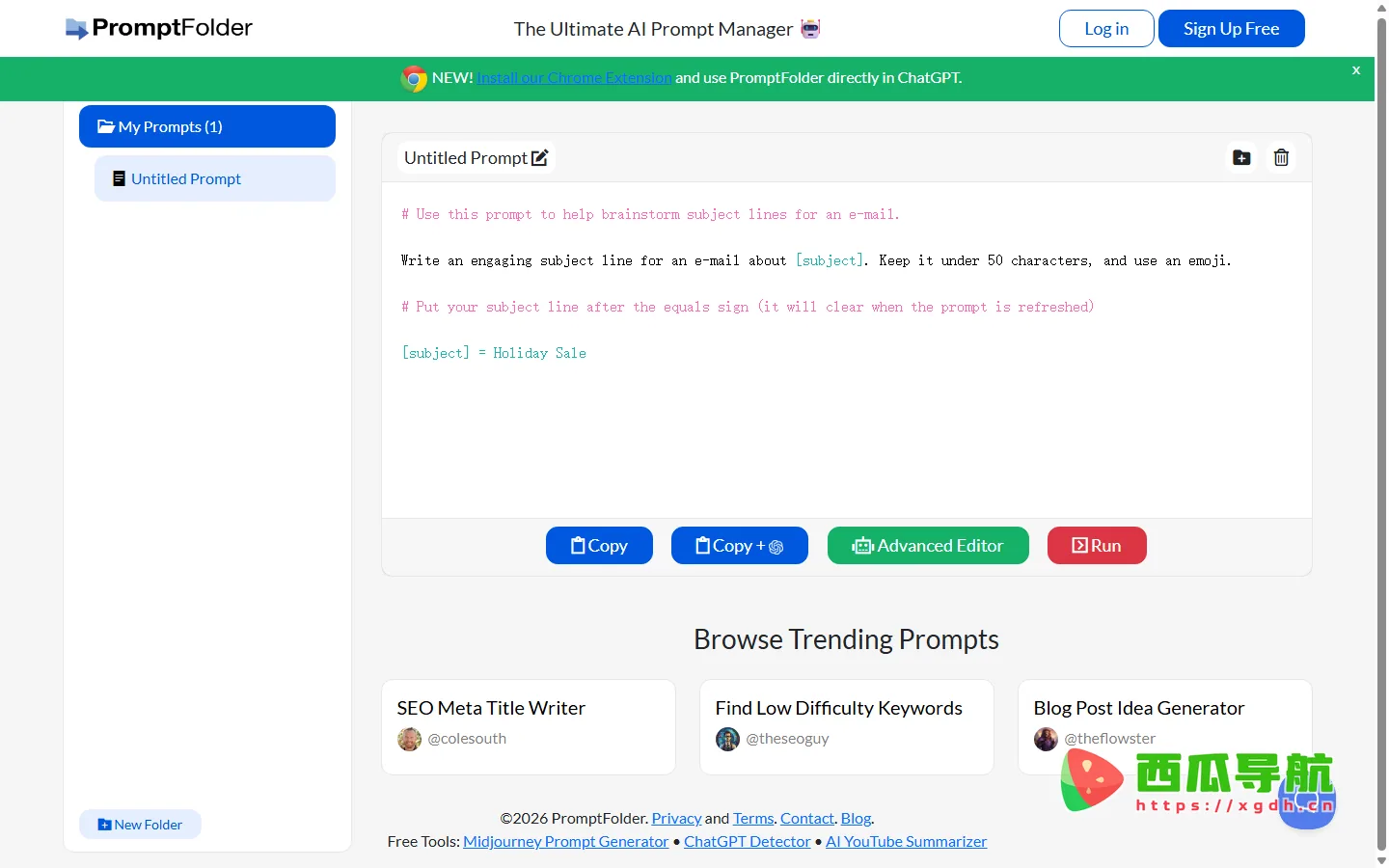
首页直接把登录后的工作台摆出来当演示,能看到的操作路径比较完整。
- 文件夹归类——左侧可新建文件夹,提示词能在文件夹之间移动,删除文件夹时会先问里面的提示词是移到别处还是一起删掉。
- 自动保存状态——编辑区顶部显示未保存改动、保存中、已全部保存三种状态,改完不用手动点保存也不会丢。
- 模板变量——提示词里可以留占位符,例如把主题写成方括号形式,使用时在等号后填具体内容,刷新提示词时变量会清空,方便下一轮复用。
- 一键复制与运行——每条提示词下方有复制、复制并进高级编辑器、运行三个入口,复制走剪贴板,运行直接在站内触发。
- 高级编辑器——除基础编辑外提供进阶编辑模式,用于处理更长的提示词或更复杂的结构。
- 社区热门提示词——首页列出热门条目与作者,例如 SEO 标题生成、低竞争关键词挖掘、博客选题生成,可直接取用再改。
- 浏览器扩展——官方提供 Chrome 扩展,装上之后可以在 ChatGPT 页面里直接调用自己的提示词,不必来回切标签页。
- 免费小工具——页脚挂了 Midjourney 提示词生成器、ChatGPT 内容检测器与 YouTube 视频摘要三个免费入口,属于引流工具。
使用场景
最需要它的是提示词已经变成日常生产资料、又缺少统一存放位置的人;一周只用两三次、提示词随手写在备忘录里的人,建一套文件夹体系反而是负担。
| 人群/角色 | 场景描述 | 推荐指数 |
|---|---|---|
| SEO 与内容运营 | 把标题、关键词、选题三类模板分开存,换行业只改变量不重写结构 | ★★★★★ |
| 电商文案 | 同一套商品描述模板复用到不同品类,变量里填产品名与卖点 | ★★★★★ |
| 设计与出图用户 | 存 Midjourney 的构图与风格句式,出图前复制改几个词 | ★★★★☆ |
| 多模型并用者 | 把 ChatGPT 与 Midjourney 的提示词放在同一套文件夹里,按项目而不是按工具归类 | ★★★★☆ |
| 轻度使用者 | 提示词数量少,文件夹与变量体系用不上,直接用聊天窗口更快 | ★★☆☆☆ |
操作指南
工作台的核心是左侧列表加右侧编辑区,登录后从新建一条空白提示词开始。
- 打开 PromptFolder,首页点 Sign Up Free 注册,已有账号走 Log in。
- 进入工作台后点 New Folder 建一个项目文件夹,命名按用途来,例如标题、文案、出图。
- 在 Untitled Prompt 里写提示词正文,需要反复替换的部分留成方括号占位符。
- 改完看顶部状态,出现未保存改动就点 Save,看到已全部保存再离开页面。
- 需要调整归属时用 Move Prompt to Folder 挪位置,重命名走 Edit Prompt Name。
- 日常使用点 Copy 取走文本,或点 Run 在站内直接执行;装了扩展的人可以在 ChatGPT 页面里调用。
- 缺灵感时下滑到 Browse Trending Prompts,看别人的条目与作者,取用后改成自己的版本。
支持平台
主体是网页应用,桌面浏览器体验最完整,左侧列表加右侧编辑区的布局在窄屏上会被压缩,手机上以浏览为主。官方提供 Chrome 扩展,装上后可以在 ChatGPT 页面内调用自己的提示词,这是它区别于普通网页工具的地方;扩展目前只提到 Chrome,站内未公开其他浏览器版本。使用需要账号,未登录只能看到首页演示。站内未公开 iOS、Android 应用或桌面客户端。页脚另挂三个免费小工具,独立于主产品,是否共用账号材料里没有说明。
产品定价
站内未公开具体价格、免费额度与付费档位,首页只有注册与登录两个入口,没有价格页链接。从界面看,未登录状态就能看到完整工作台的样子,说明产品形态是账号制的 SaaS,但免费版能存多少条、文件夹有没有数量限制、扩展是否单独收费,材料里都没有写。页脚的三个小工具标注为免费,可视为引流入口,与主产品的收费无关。需要确认边界时只能注册后看站内提示,本文不替站点补数字。
常见问题
Q:提示词存在哪里,换设备还能用吗?
从界面看是账号制,编辑区有保存中与已全部保存的状态提示,说明内容会写进账号而非仅存在本地。换设备登录同一账号大概率能看到自己的列表,但站内未明确说明同步范围与存储位置,重要提示词建议自己另存一份。
Q:模板里的变量怎么用?
写法是把需要替换的部分放进方括号作为占位符,使用时在等号后填具体值,例如主题一栏填当期的活动名。页面提示刷新提示词后变量会清空,这个设计是为了让同一条模板可以反复套用,不必每次手动删掉上一次的内容。
Q:社区里的提示词能直接商用吗?
首页的热门条目带作者署名,属于用户公开分享的内容。站内没有在首页说明这些条目的授权范围,能否用于商业项目要看使用条款与作者意愿。稳妥做法是把它当结构参考,改写后再用于正式项目。
开发者小结
它解决的是提示词从“临时文本”变成“可复用资产”之后的存放问题,文件夹、变量、自动保存这三件事组合起来,比在笔记软件里手动整理省事;Chrome 扩展把调用点挪到了 ChatGPT 页面内,减少了复制粘贴的来回。适合提示词数量已经上双、按项目复用的运营与设计。边界也要说清:产品本身不生成内容,效果取决于底层模型;社区条目的质量参差,取用前要自己判断;定价与额度未公开,重度使用前需确认限制;扩展只覆盖 Chrome,其他浏览器体验会打折。素材里能核实的只有首页界面,长期稳定性与数据导出能力无法判断,介意的话先小规模试用。
相关导航