



手上拿到一份五十页的英文合同,要通读、要摘出要点、要改两处数字、还要转成 Word 交给同事。这条链路过去要开阅读器、编辑器、转换器三个软件,装齐还得占几百兆磁盘。LightPDF 把这些动作收进一个网页:转格式、编辑正文、加批注、签名、合并拆分都在同一套界面里,另外挂了一批 AI 功能,能对着文档提问、生成摘要、把长文转成脑图。工具页标着 110+ 个在线工具,覆盖 PDF 转换、OCR、图片处理与 AI 任务,网页、手机、桌面三端共用一套账号。本文按实际页面把它的功能边界、免费版限制和定价摊开讲清楚。
LightPDF 是什么?
LightPDF 是一个以 PDF 为中心的在线工具站。首页主标题写的是 AI-Powered PDF,副标题把能力概括成 edit、convert、annotate、sign、organize、chat 六个动作,并注明网页、移动端与桌面端同步提供。导航按用途分成 AI Tools、Edit Files、AI File Processing、Products、Developers、Pricing 六组,其中 Developers 后面挂了一个 API 标记,说明它同时对外提供接口,不只做面向普通用户的前台。工具页的表述是 110+ 个在线工具,而首页另一处写的是 30+ free tools,两个数字口径不一样:前者是全部工具条目,后者是免费可用的那一批。站点自述服务 5M+ 用户,页面底部还挂了 Trustpilot、G2、Capterra、AlternativeTo 与 Product Hunt 的第三方评价入口。
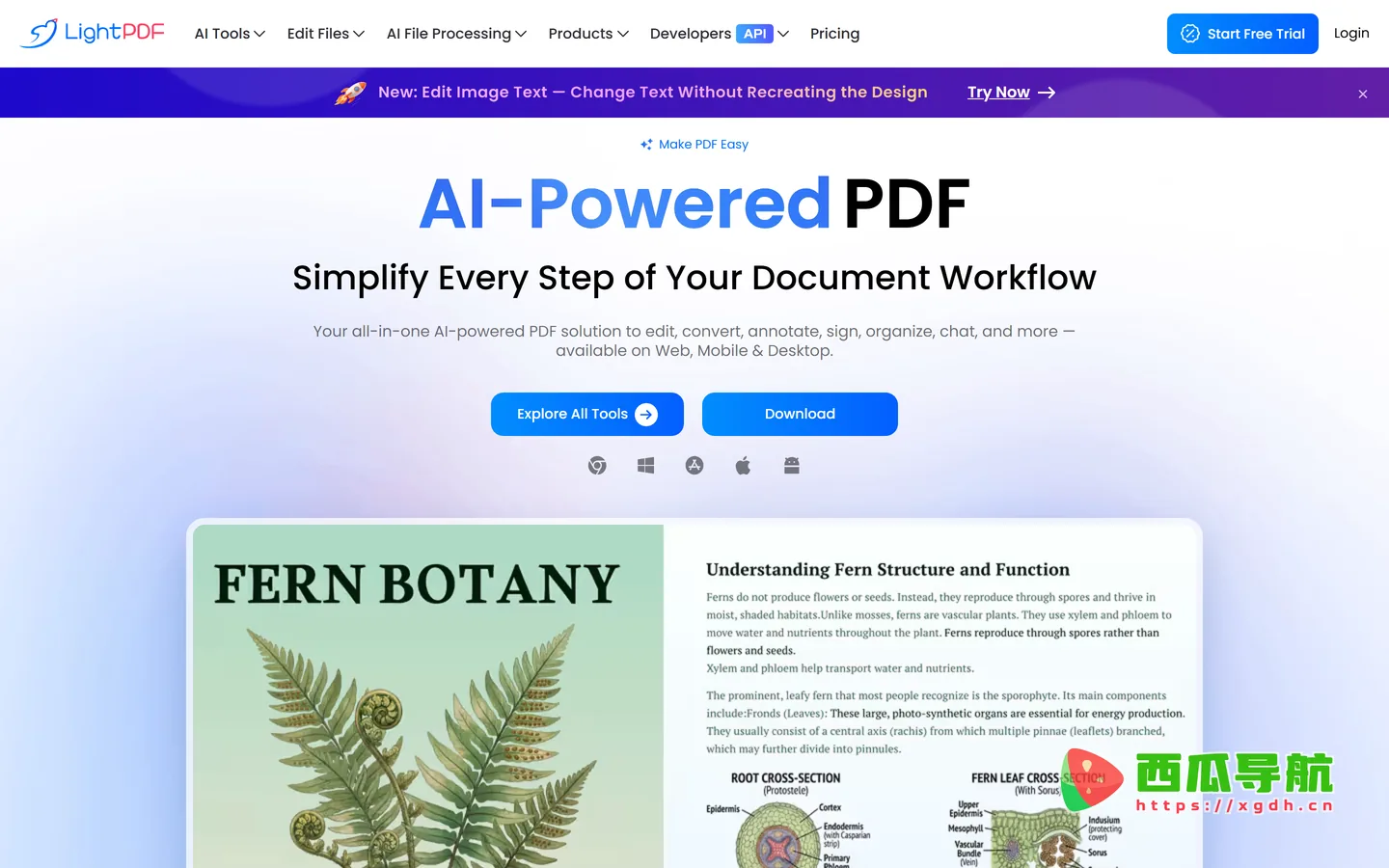
它与常见的“在线 PDF 转换”站有一个明显差别:转换只是其中一格,主推的方向是 AI。首页把 PDF AI Agent、AI PDF Generator、AI PDF Translator、AI Watermark Remover 四个 AI 入口单独排成一组,每组配一句用途说明,而不是把一堆格式转换链接平铺出来。
核心功能
工具页把 110+ 条按用途分栏,实际能力可以归成九类。
- PDF 与 Office 双向转换 —— PDF 转 Word、PPT、Excel、TXT、RTF、PNG、JPG、长图、PDF/A、Markdown、扫描版 PDF;反向有 Word、PPT、Excel、TXT、RTF、Markdown、ODP、ODS、ODT、HTML、EPUB、OFD、CAJ、JPG、PNG、SVG、TIFF、HEIC、WebP、CAD 转 PDF。其中 CAJ 转 PDF 与 OFD 转 PDF 是中文环境里才会遇到的需求,多数海外工具站不做这两项。
- AI 问答、摘要与代理执行 —— ChatPDF 对着单份文档提问;AI Summarizer 把长文压成摘要或结构化笔记;AI Create Mindmaps 把文档、文本或链接转成脑图;ChatYouTube 对视频取字幕、做摘要、导出 PDF。再往上一层是 PDF AI Agent,站点把它描述成能处理多种 PDF 任务的助手:转格式、合并、压缩、去水印都用自然语言下指令,不用一层层点菜单。
- AI 生成与翻译 —— AI PDF Generator 从一段文字直接产出排版好的 PDF;AI PDF Translator 翻译时保留原版式、字体与结构;图片翻译与扫描件翻译单列成两个入口。
- OCR 与表格识别 —— OCR、Image to Text、JPG to Word、Image to Excel、Screenshot to Text、Handwriting to Text 这组解决“图里的字取不出来”;再往上一层是面向票据与报表的 Document Data Extractor、Bank Statement to Excel、Invoice to Excel、Receipt OCR、Purchase Order OCR。
- 扫描件修复 —— Enhance Scanned PDF、Clean Up PDF、PDF Shadow Remover、Crop Scanned PDF、Handwritten Notes Enhancer。这一组处理的是手机拍出来的歪、暗、带阴影的纸面,先修再识别,准确率才谈得上。
- PDF 常规处理 —— 合并、拆分、裁剪、切割、旋转、删页、纠偏、压缩、缩放、修复、Flatten、Make PDF Searchable、Text to outlines,加上 PDF Scanner 与 Organize PDF。
- 编辑与签署 —— Edit PDF、Replace PDF Text、Scanned PDF Text Editor、PDF Eraser、PDF Handwriting Remover、Annotate PDF、Make PDF Fillable、Watermark PDF,以及 Protect PDF、Unlock PDF、Sign PDF、PDF Comparison、PDF Redaction 这组安全动作。
- 图片工具 —— AI 图片去水印、AI Logo 去除、贴纸去除、图片文字擦除、图片文字编辑、手写擦除,以及 HEIC 与 WebP 的互转。
值得单独提一句新上线的 Image Text Editor:它改的是图片里已经烧进像素的文字,换掉文案不用重做设计稿。首页横幅把它作为近期更新的重点,说明这个方向的投入还在加。
使用场景
它解决的是“文档格式与内容都要动,但不想为每个动作装一个软件”的问题。
| 人群/角色 | 场景描述 | 推荐指数 |
|---|---|---|
| 学生与研究者 | 论文转 Markdown 做笔记、扫描版教材做 OCR、批量合并参考文献 | ★★★★★ |
| 法务与行政 | 合同比对、敏感信息打码、加签、把扫描件转成可检索 PDF | ★★★★★ |
| 财务与票据处理 | 银行流水、发票、采购单批量转 Excel,靠模板识别表格 | ★★★★☆ |
| 需要处理中文特殊格式的人 | CAJ 期刊文献、OFD 电子公文转成通用 PDF | ★★★★★ |
| 做外贸与跨境协作 | 合同与说明书多语种翻译,保留原版式交付 | ★★★★☆ |
| 只想临时转一个文件的人 | 免费版限制单文件 10MB、仅网页端,够用但会撞上限 | ★★★☆☆ |
| 要处理涉密或客户数据的人 | 需先读隐私与合规条款,不能只看功能表 | ★★☆☆☆ |
操作指南
多数工具不需要注册就能试,重活才落到账号与额度上。
- 进站选工具——入口在 LightPDF,首页四组 AI 入口适合直接点,格式转换这类具体需求走顶部 AI Tools 下拉或 Explore All Tools 进工具页,110+ 条按 Convert、Edit Files、PDF Tools、OCR 分栏。
- 传文件——把文件拖进上传区或点选本地文件。免费版单文件上限 10MB,超过就会卡在上传环节,这是最先撞到的一条限制。
- 先看额度提示——每个 AI 工具旁边标着消耗多少 AI credits,鼠标悬停能看到具体数值。免费账号的权益是按天或按文件计的,比如 PDF AI Agent 每天 3 个问题、ChatPDF 每天 1 个文件,用完当天不再恢复。
- 设参数再执行——转换类要选目标格式与是否保留版式;OCR 类要选识别语言,中文与英文混排的文档选错语言会明显掉准确率;压缩类要在体积与清晰度之间选档。
- 取回结果——处理完直接下载,也可以存到云端账户里。付费档的云存储不限额,免费档只给 1 年 5 个文件的额度。
- 核对再交付——转换后的版式、表格边框、页码最容易出问题,交付前至少翻一遍关键页;扫描件先跑 Enhance 再跑 OCR,比直接识别稳。
支持平台
一个账号覆盖五个平台:Windows、Mac、Android、iOS 与网页版,另外提供 Chrome 与 Edge 扩展。付费档的功能在五个平台上都能用,但同一时间只能在一台设备上使用,换设备要先退出。桌面端有独立客户端,移动端在 App Store 与 Google Play 都能搜到;如果只是偶尔转一个文件,网页版足够,装客户端主要为了离线打开和批量处理。界面支持多语言切换,页脚有英文之外的语言入口。
产品定价
四档,差价很大,选之前先算清用量。
| 方案 | 价格 | 关键权益 |
|---|---|---|
| Free | $0 | 仅网页端,单文件上限 10MB,AI 工具按天/按文件限量 |
| Monthly | $19.99/月(原价 $29.99,标 34% OFF) | 全功能,1000 AI credits/月,未用当月失效 |
| Annual | $49.99/年(原价 $89.99,标 45% OFF) | 同上,含 3 天免费试用,试用期不预扣款 |
| Perpetual | $109.99 一次性(原价 $299.99,标 64% OFF) | 终身使用,40000 credits 一次到账,用完为止 |
AI credits 的规则要看清:包月与包年是每月 1000 点、当月不用就清零;终身档是一次给 40000 点、不按月失效。退款政策按档位分:终身 30 天、年付 7 天、月付 3 天。支付支持 Visa、Mastercard、American Express 与 PayPal,企业客户可以走银行转账。合规方面页面列了 ISO/IEC 27001、ISO/IEC 27701 与 GDPR 三项,并声明传输与存储都加密。团队与企业另有定制方案,带集中计费与成员管理。
常见问题
Q:免费版到底能用到什么程度?
免费版只开网页端,单文件上限 10MB,AI 工具按天或按文件限量:PDF AI Agent 每天 3 个问题、ChatPDF 每天 1 个文件、多数 AI 功能每天 1 个文件。转换、压缩、合并这类基础工具可以反复用,但下载可能带水印,去水印属于付费权益。临时处理一两个小文件够用,成批处理会立刻撞上限。
Q:AI credits 怎么算,会不会突然不够用?
包月与包年每月 1000 点,当月不清零就作废;终身档一次性 40000 点,用完为止。每次调用消耗多少按功能不同而不同,工具页每个 AI 功能旁的信息图标里写了单价,悬停可见。判断办法是先拿免费额度试同一类任务,看清一次消耗多少点,再乘上每月实际次数。
Q:一个账号能同时登几台设备,有没有 API?
五个平台(Windows、Mac、Android、iOS、网页)用同一个账号,但付费功能同一时间只能在一台设备上使用,多设备并行会被踢下线。导航里有 Developers 入口并标了 API,说明提供开发者接口;具体调用方式、额度与计费要看该页面的文档,跟个人订阅不是同一套规则。
开发者小结
LightPDF 的定位不是“又一个 PDF 转换器”,而是把 PDF 当成工作流的出入口:进来要读、要改、要转、要交给别人,出去要签字、要留档。110+ 个工具里真正有差异的是三块——AI 问答与摘要这类“读完再加工”的能力、票据与报表的表格识别、以及 CAJ 与 OFD 这种中文环境特有的格式支持。它的限制也很实在:免费版 10MB 上限与按天限量的 AI 额度决定了它只能当试用;AI 计费按 credits 走,重活之前最好先算一遍;涉密文档要先看合规条款而不是功能表。用得顺的方式通常是把它当网页端的中转站,重的、重复的任务再考虑桌面端或 API。
相关导航