



开会讲架构、写文档配流程图、给同事解释一个流程,最省事的做法往往不是打开绘图软件,而是找一个能立刻画、画完能直接发出去的画板。Excalidraw 就是这类需求的答案:打开网页就能画,画出来的线条带手绘的抖动感,看着不像 PPT 里那种工整到发硬的图形。它把文件保存在浏览器本地,也支持多人同时在一块画布上改,协作过程端到端加密。免费版永久可用,付费的 Excalidraw+ 把云端存储、权限与导出格式补齐。本文会讲清它的画布怎么用、免费与付费差在哪、哪些场景值得留下来,以及它的限制在哪里。
Excalidraw是什么?
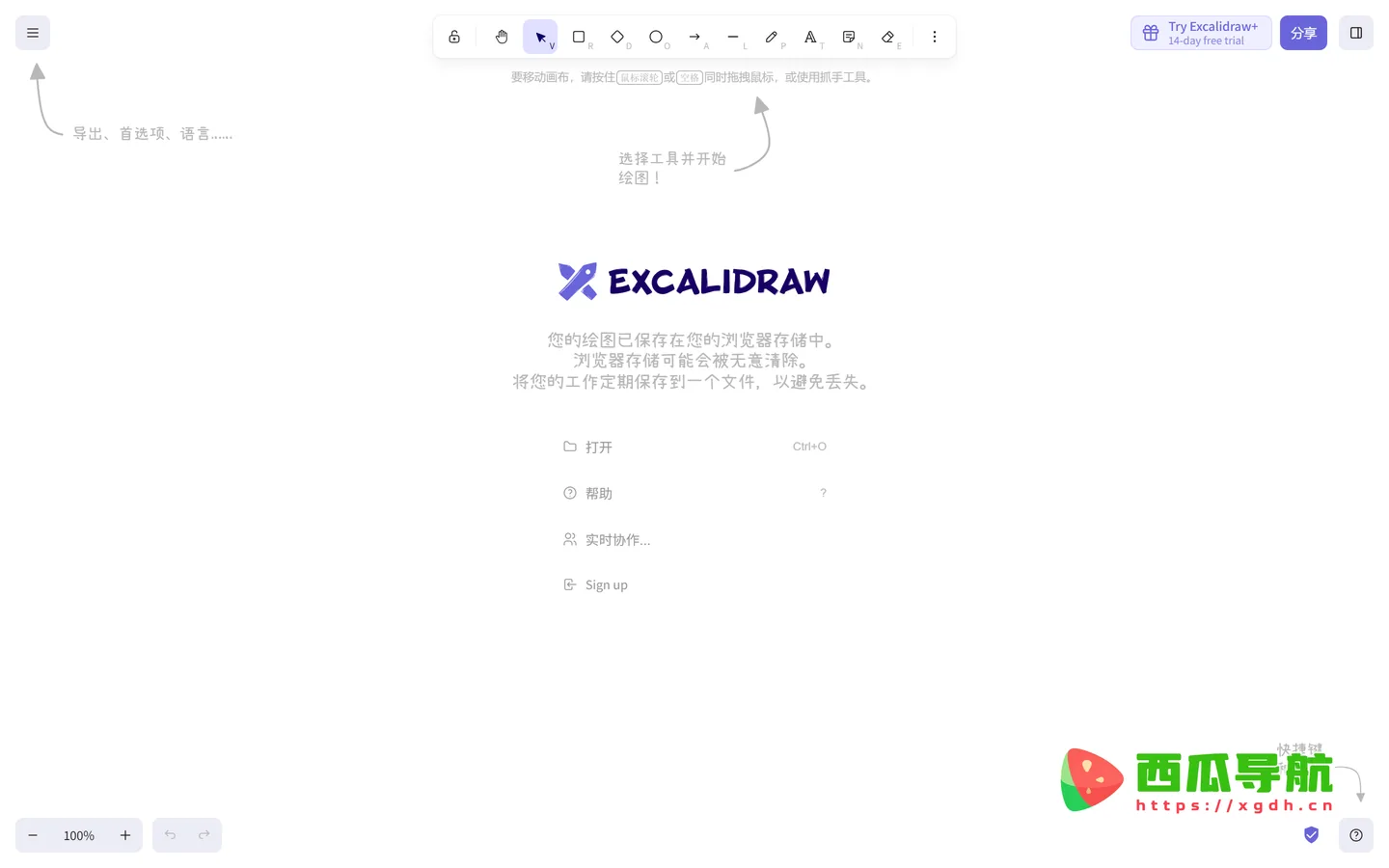
Excalidraw 是一个在浏览器里运行的手绘风格白板工具,打开首页就是一块无限画布,左侧是菜单,顶部是工具栏,不用注册、不用安装就能开始画。它的图形库涵盖矩形、菱形、椭圆、箭头、直线、自由绘制、文字、图片与橡皮,另有一个框选工具用来把若干元素圈成一组。画布支持无限滚动与缩放,右下角可以调缩放比例,按住鼠标滚轮或空格再拖动就能平移视野。文件默认存在浏览器的本地存储里,页面会明确提示这份存储可能被浏览器清理,建议把作品定期另存为文件。它同时也是开源项目,源码以 MIT 协议发布在 GitHub 上,界面提供多语言切换,中文界面是完整翻译的。
核心功能
它的功能面不追求大而全,而是把“快速画一张能讲清楚的图”这件事做顺。
- 手绘风格渲染——所有图形默认带轻微的手绘笔触抖动,同样的方框看起来像手画的,适合用在讲解型文档里,不会喧宾夺主。
- 实时多人协作——把链接发给对方就能同时编辑同一块画布,光标与选区实时可见,不需要先建房间或装插件。
- 端到端加密——协作数据在浏览器本地加密后再传输,服务端拿不到明文内容,这一点在官网的安全说明里有明确标注。
- 本地优先的存储——免费版的画布保存在浏览器本地存储中,关掉页面再打开还在,不依赖账号;同时也提供打开与保存文件的方式,可以把作品存成可再导入的文件。
- 导出多种格式——支持导出 PNG 与 SVG,也能直接保存为工程文件;付费版额外支持把框选区域导出成 PDF 与 PPTX。
- 素材库——内置可复用的图形库,可以把自己常用的图标、组件存进库里反复取用,跨画布共享。
- 外部工具集成——官方提供与 Notion、Obsidian 等笔记工具的集成方式,可以把画布嵌进文档里使用。
- 框选与组织——用框选工具把一组元素圈起来,拖动时整组移动,导出时也可以只导出这个框内的内容。
使用场景
它适合“图是给讨论用的、不是给印刷用的”那一类需求,看重的是出图速度和改动成本,而不是最终成品的精细程度。
| 人群/角色 | 场景描述 | 推荐指数 |
|---|---|---|
| 后端与架构工程师 | 画服务调用关系、数据流向、部署结构,导出 SVG 贴进技术文档 | ★★★★★ |
| 产品经理 | 画页面结构、用户路径、状态流转,评审时边讲边改 | ★★★★★ |
| 远程团队 | 复盘与需求会里发一条协作链接,几个人同时在一块画布上标注 | ★★★★★ |
| 教师与学生 | 讲解算法步骤、命令执行链路,把画布嵌进笔记或课件 | ★★★★☆ |
| 习惯本地保存的创作者 | 不想把草图放到别人的云端,宁可自己管理文件 | ★★★☆☆ |
| 需要精细排版的设计师 | 缺少图层、对齐参考线与矢量锚点编辑,做视觉稿不合适 | ★★☆☆☆ |
操作指南
第一次用建议先把工具栏从左到右点一遍,认一下图标位置,之后画图基本不用再找。入口在 Excalidraw,打开就是一块空白画布。
- 选工具——顶部工具栏依次是菜单、手势、选择、矩形、菱形、椭圆、箭头、直线、自由绘制、文字、图片、橡皮与框选,用熟了可以全程键盘操作。
- 画第一张图——点矩形在画布上拖出一个框,再点箭头从一个框的边缘拖到另一个位置,箭头会吸附到图形边上,移动图形时连线跟着走。
- 平移与缩放——按住鼠标滚轮或空格键再拖动可以平移画布,右下角的加减号调整缩放比例,画布铺大之后用缩略图定位当前位置。
- 加文字——点文字工具在画布上点一下就能输入,双击已有图形也可以直接在图形内部写字,文字会跟着图形一起移动。
- 导出——点左上角菜单里的导出,可以选 PNG 或 SVG,也能保存成工程文件;只想导出局部时先用框选圈出范围。
- 协作——点右上角的分享按钮生成协作链接,对方打开就能同时编辑;需要长期保存与权限控制时再换到付费版。
支持平台
Excalidraw 的主体是网页应用,桌面浏览器与移动浏览器都能打开,不需要安装客户端,Windows、macOS、Linux 与手机端的使用体验一致。它没有为平板做专门的手写笔优化,用手指或触控笔画自由线条是可行的,精度不如桌面端配鼠标。作为开源项目,它同时提供可嵌入的组件包,开发者可以把它集成进自己的产品;笔记工具里的 Excalidraw 画布走的就是这条路径。对数据落点有要求的团队,可以自行部署开源版本,把内容放在自己的服务器上。
产品定价
官方把版本分成两档,免费版不是试用版,而是长期可用的版本。
Free(免费):永久免费,包含完整编辑功能、1 个无限场景的画布、不限数量的协作者,AI 功能每天 10 次请求,导出 PNG、SVG 与工程文件,素材库可用,协作数据在浏览器端加密,Notion 与 Obsidian 集成可用。
Plus(付费):每用户每月 6 美元,按年付费可以省下约 14%,提供 14 天免费试用。在免费版基础上增加不限数量的场景与文件夹、云端安全保存、访问管理、编辑与只读两种分享权限、只读链接与嵌入、导出框选区域到 PDF 与 PPTX、语音通话与屏幕共享、演示模式、评论、团队管理与协作,AI 请求提高到每天 100 次或接入自己的模型密钥,并提供 MCP 与 REST API(公开测试阶段),同时具备 SOC 2 Type 2 合规认证。
对个人临时画图,免费版足够;需要把画布长期存云端、要控制谁能看谁能改、或者团队要把图当资产管起来,才需要 Plus。
常见问题
Q:需要注册账号吗?
免费版不需要,打开网页就能画,工具栏与画布直接可用。要用云端保存、团队管理、评论与权限这些能力才需要登录。
Q:画的东西会不会丢?
免费版的画布存在浏览器本地存储里,页面自己的提示写得很直白:存储可能被无意清除。换设备、换浏览器或清理浏览数据之后看不到画布,这不是故障。重要作品用菜单里的保存到文件另存一份,或者升级到带云端保存的付费版。
Q:免费版能用到什么程度,导出格式有哪些区别?
绘图、协作、素材库、PNG 与 SVG 导出、每天 10 次 AI 请求都在免费范围内,个人日常够用。需要把框选区域导出成 PDF 或 PPTX、要只读链接与嵌入、要评论区与团队权限时,属于 Plus 的能力。
开发者小结
Excalidraw 值得留下的理由很直接:打开成本几乎为零,画出来的东西又能直接进文档。手绘风格不是装饰,而是让草图看起来就该是草图,讨论阶段不会被细节绑架。免费版把单次画图这件事解决得很干净,本地存储是它的弱点也是它的取舍——不依赖账号,就要自己记得备份。放到团队场景里,端到端加密的协作链接是个实用的中间态,比截图来回发要强,但真要管理一批图形资产,迟早会走到 Plus 的云端与权限那一步。
相关导航