

BrowserFrame 是什么?
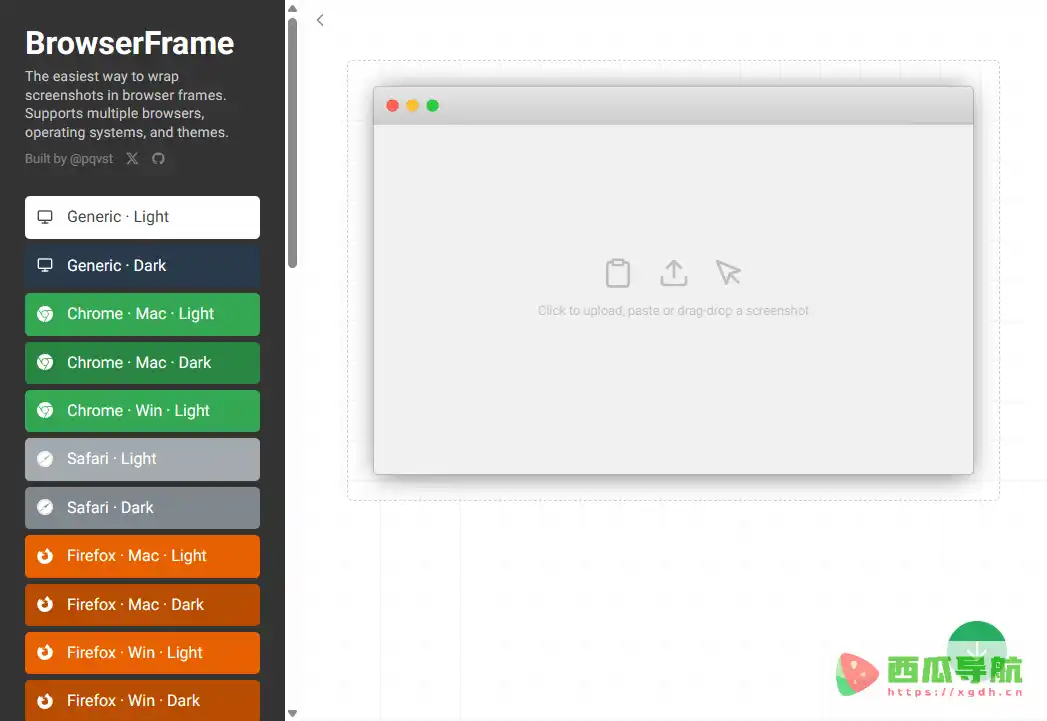
BrowserFrame 是一款以截图美化和浏览器窗口外观生成 为主要用途的在线工具。用户可以上传、粘贴或拖放已有截图,再为图片添加浏览器外壳,并根据展示需求调整边距、背景、阴影和屏幕比例等视觉参数。它主要解决普通截图缺少窗口边框、展示效果不够统一的问题,适合网站设计展示、产品功能介绍、技术文档和教学内容制作等任务。根据现有介绍,BrowserFrame 提供多种浏览器外观样式,操作流程以网页端编辑和图片下载为主,不需要安装独立桌面软件。需要注意的是,具体可用的样式数量、导出格式及浏览器兼容情况可能随平台更新而变化,应以实际页面功能为准。
核心功能
BrowserFrame 的主要价值在于把截图包装成具有浏览器窗口外观的视觉素材,让用户不必手动绘制边框和调整复杂的图层。对于需要制作产品演示图、设计案例和教程配图的人群来说,它可以帮助减少重复编辑工作,并让多张图片保持较一致的展示风格。
多种浏览器外壳样式——根据现有介绍,提供约 20 种浏览器外观选择,方便用户根据产品风格和展示用途挑选合适的窗口样式。
截图快速导入——支持通过上传、粘贴或拖放方式添加截图,减少文件导入过程中的操作步骤。
内边距调整——自定义截图与外壳边缘之间的距离,使画面在不同布局中呈现更合适的留白效果。
背景颜色设置——调整截图周围的背景颜色,让图片与演示文稿、网站页面或品牌视觉风格相协调。
阴影效果控制——设置阴影的强度和颜色,帮助浏览器窗口与背景形成清晰的视觉层次。
屏幕尺寸与比例调整——根据展示需求修改屏幕宽度、高度及相关比例,便于适配不同版面。
实时效果预览——在编辑过程中查看参数调整后的视觉效果,方便及时修正布局。
图片导出与保存——完成外观设置后下载生成的图片,以便用于博客、产品介绍、教学材料和设计展示。
使用场景
BrowserFrame 更适合需要展示网页界面或软件操作结果,同时希望提升截图视觉完整性的用户。它可以用于产品设计汇报,也适合制作教程插图、技术文档和社交媒体配图。以下推荐指数根据工具功能与实际任务的匹配程度评估,★代表 1 分,☆不计分,满分为 5 分。
| 人群/角色 | 场景描述 | 推荐指数 |
|---|---|---|
| UI/网页设计师 | 为网站页面和界面设计案例添加浏览器窗口外观,方便展示设计成果 | ★★★★★ |
| 产品经理 | 制作产品功能介绍图、需求评审材料和项目汇报配图 | ★★★★★ |
| 前端开发者 | 为开发文档、技术博客和项目展示准备统一风格的网页截图 | ★★★★★ |
| 内容运营人员 | 美化公众号文章、社交媒体帖子和产品宣传图片中的截图 | ★★★★☆ |
| 教师与培训讲师 | 制作软件操作教程、网页使用说明和课程演示素材 | ★★★★☆ |
| 独立博主 | 为博客文章和个人作品集添加更整齐的截图展示效果 | ★★★★★ |
| 普通办公用户 | 为工作汇报和演示文稿制作简单的窗口截图 | ★★★★☆ |
操作指南
BrowserFrame 的基本操作流程比较简单,通常只需要导入截图、调整外观参数并下载结果。第一次使用时,可以先选择一张普通网页截图,尝试不同的浏览器样式和背景设置,熟悉各项参数对最终图片的影响。
打开在线工具:访问 BrowserFrame,进入截图外壳编辑页面。
导入截图:使用「上传」入口选择本地图片,也可以根据页面支持情况直接粘贴截图或将图片拖入编辑区域。
选择浏览器样式:从可用的外壳样式中挑选合适的窗口外观,让截图与产品或内容的视觉风格保持一致。
调整画面留白:根据图片构图修改内边距、屏幕宽度和高度,避免截图内容过于拥挤或出现不必要的空白。
设置背景与阴影:调整背景颜色、阴影强度及阴影颜色,让生成图片更适合目标页面或演示材料。
预览最终效果:检查截图是否完整、比例是否合适,以及浏览器外壳是否遮挡重要信息。
下载生成图片:确认效果后点击页面中的下载入口,将图片保存到本地,再插入文档、演示文稿或网页中。
(注意:上传包含账号信息、客户资料或内部系统界面的截图前,应先遮盖敏感内容。下载前也建议检查生成图片的清晰度和尺寸,避免在放大展示时出现模糊。)
支持平台
BrowserFrame 主要通过网页浏览器提供服务,用户通常无需安装专门的桌面软件即可完成截图导入、外观调整和图片导出。Windows 和 macOS 电脑用户可以在常见浏览器中使用这类在线编辑流程;移动设备能否顺利完成全部操作,则取决于页面布局、浏览器对文件上传的支持以及具体导出方式。现有资料没有充分证据确认平台提供独立的 iOS、Android 应用或桌面客户端,因此更适合将其视为网页端工具。使用时建议选择较新的浏览器版本,并确认图片上传、实时预览和下载功能均能正常运行。
产品定价
根据现有产品介绍,BrowserFrame 采用免费使用模式,用户可以通过网页为截图添加浏览器外壳,并调整相关视觉参数。现有资料将其描述为无需安装软件的在线工具,但尚不足以确认当前所有功能是否均无使用限制,也无法保证平台未来不会调整服务规则。对于偶尔制作截图、产品演示图和教程配图的用户,可以先使用页面提供的功能完成测试,再判断它是否满足日常需求。若需要批量处理大量图片、固定团队模板或其他高级能力,应进一步核实平台当前是否提供相应选项。
常见问题
1. BrowserFrame 是否安全?
BrowserFrame 通过网页提供截图处理功能,但仅凭在线使用方式无法确认所有图片的具体处理机制。处理包含个人信息、内部系统画面或客户资料的截图前,建议先查看平台隐私说明,必要时使用已脱敏的图片进行测试。
2. BrowserFrame 是否收费?需要安装软件吗?
根据现有介绍,BrowserFrame 主打免费在线使用,通常不需要安装独立桌面软件。具体功能限制、导出选项和服务条件可能发生变化,建议以实际页面显示为准。
3. BrowserFrame 能否在手机上使用?支持哪些图片格式?
网页工具通常可以通过移动浏览器访问,但手机上的上传、参数调整和下载体验可能与电脑有所不同。现有资料没有完整列出支持的图片格式,使用前应查看页面的导入要求,并通过测试确认目标文件能够正常处理。
开发者小结
BrowserFrame 是一款面向截图展示需求的在线美化工具,主要通过浏览器外壳、背景颜色、内边距和阴影等设置,让普通网页截图呈现更完整的窗口效果。对于经常制作网站案例、产品演示图、技术教程和汇报材料的用户,它可以减少手动绘制窗口边框的重复工作,也有助于统一多张截图的视觉风格。它的适用边界同样明确:BrowserFrame 主要负责截图外观包装,并不等同于专业图像编辑软件,也不能替代网页原型设计或复杂图片合成工具。适合谁:需要快速美化网页截图、制作产品介绍图片和整理教程配图的设计师、开发者、产品经理及内容创作者。不适合谁:需要精细修图、复杂图层编辑、批量自动化处理或严格控制图片生产流程的专业团队。建议先用实际项目截图测试样式、尺寸和导出效果,再决定是否将其纳入日常设计工作流程。
相关文章