

BrowserFrame 是什么?
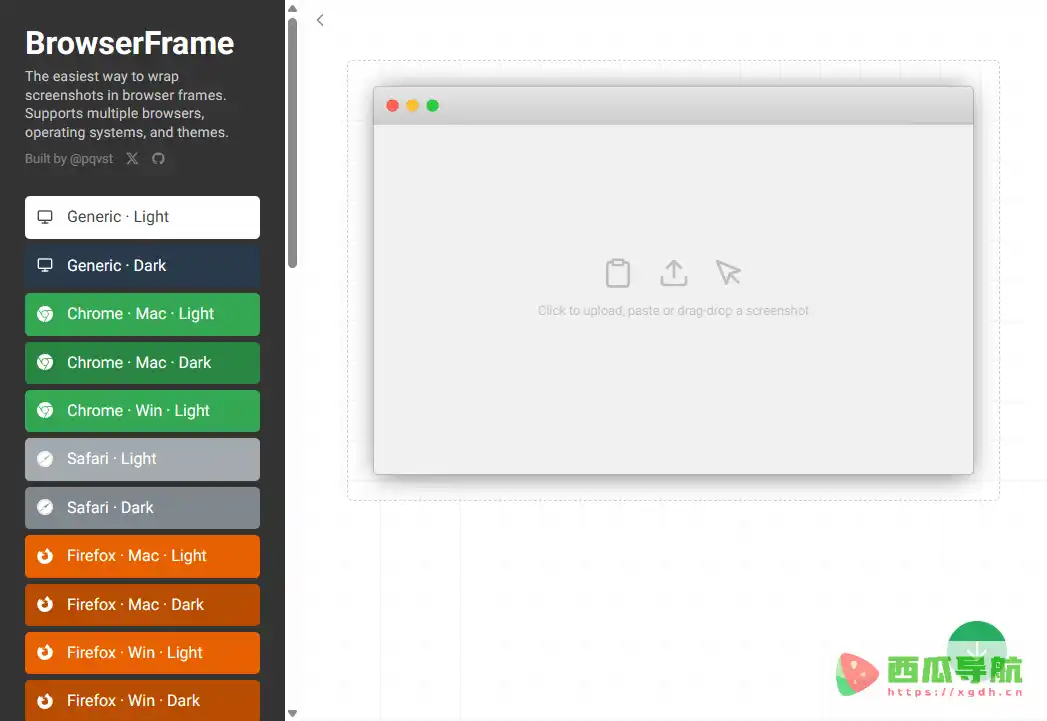
BrowserFrame 是一款用于为截图添加浏览器外框的在线图片处理工具。它的主要用途是将普通网页截图放置在模拟浏览器窗口的外壳中,通过窗口边框、顶部区域、背景和阴影等视觉元素,增强截图的展示效果。
与需要手动绘制浏览器界面的图片编辑软件相比,BrowserFrame 将常见的截图包装操作集中在网页界面中。用户上传、粘贴或拖放图片后,就可以根据展示需求调整相关参数,并预览生成效果。它适合制作网站展示图、软件界面介绍图、产品宣传素材和教程配图,但并不等同于完整的图片编辑器,也不能代替专业设计软件进行复杂的图像合成。
核心功能
BrowserFrame 的核心价值在于降低截图美化的操作成本,让用户不必从头绘制浏览器窗口,就能制作具有统一视觉风格的图片。对于经常编写产品介绍、展示网页原型或制作教学内容的人来说,这类工具可以减少重复的排版工作。
多种浏览器外壳样式——提供多种浏览器窗口外观供用户选择,让截图更贴合不同的展示主题。
背景颜色自定义——根据图片用途调整背景颜色,使截图与网站配色、演示文稿或品牌视觉保持协调。
内边距调整——控制截图与浏览器外框及背景区域之间的距离,改善画面留白和整体布局。
阴影效果设置——调整阴影的程度与颜色,增强浏览器窗口的层次感,使截图更容易从背景中区分出来。
屏幕尺寸与比例调整——设置屏幕宽度、高度及相关比例参数,适应不同的图片展示需求。
多种图片导入方式——通过上传、粘贴或拖放截图开始编辑,减少寻找文件和切换操作入口的时间。
实时预览与图片导出——在调整参数时查看最终视觉效果,确认布局后下载生成的图片,便于插入文章或演示材料。
使用场景
BrowserFrame 适合需要展示网页界面、软件产品或操作流程的用户。它的主要用途是改善截图的呈现形式,而不是修改截图中的实际网页内容。以下推荐指数依据功能与使用场景的匹配程度评估,五星表示较为适合。
| 人群/角色 | 场景描述 | 推荐指数 |
|---|---|---|
| UI/UX 设计师 | 为网页原型和界面设计稿添加浏览器外壳,用于作品集展示 | ★★★★★ |
| 产品经理 | 制作产品功能介绍图,展示页面布局和交互界面 | ★★★★★ |
| 自媒体创作者 | 美化文章配图和社交媒体图片,提高视觉统一性 | ★★★★★ |
| 技术博客作者 | 为开发教程、软件评测和操作指南制作截图 | ★★★★★ |
| 教师与培训人员 | 为课件、教学文档添加带有浏览器窗口的示例图片 | ★★★★☆ |
| 网站开发者 | 展示网站上线效果、开发成果或页面改版前后的界面 | ★★★★★ |
操作指南
BrowserFrame 的操作流程比较直观,新手通常可以在几分钟内完成一张截图的制作。整个过程主要包括导入图片、选择浏览器外壳、调整视觉参数和导出结果,不需要先学习复杂的图像编辑技巧。
打开工具:访问 BrowserFrame,进入在线截图编辑页面。
导入截图:点击页面中的上传入口,或直接将本地图片拖入编辑区域;如果页面支持粘贴图片,也可以使用相应方式导入。
选择浏览器样式:根据图片用途挑选合适的浏览器外壳,使窗口外观与展示主题保持一致。
调整画面布局:设置内边距、屏幕宽度、高度及比例,让截图在浏览器框架内保持合适的大小。
设置背景与阴影:根据使用场景调整背景颜色、阴影颜色和阴影程度,避免画面过于拥挤或对比不足。
预览生成效果:检查截图是否完整显示,确认浏览器边框、留白和整体比例符合预期。
下载图片:点击页面中的下载入口,将生成的图片保存到本地,再插入文章、演示文稿或设计作品集。
(注意:导出前应检查文字是否清晰、页面边缘是否完整。涉及账号信息、个人资料或内部系统界面的截图,建议先进行脱敏处理。)
支持平台
BrowserFrame 采用在线网页工具的使用方式,通常可以通过支持相关网页功能的现代浏览器访问,不需要专门安装桌面应用。Windows、macOS 和 Linux 用户可以在电脑浏览器中处理截图;平板或手机用户也可以尝试访问,但实际操作体验可能受到屏幕尺寸、触控方式和浏览器兼容性的影响。
需要注意的是,能够打开网页并不代表所有设备都具有完全一致的编辑体验。由于截图导入、参数调整和图片下载可能受到浏览器功能及设备限制,建议优先使用桌面浏览器完成需要精细控制尺寸和布局的任务。目前没有充分依据确认它提供独立的 iOS、Android 应用或小程序。
产品定价
BrowserFrame 的现有介绍将其定位为免费在线截图美化工具,主要功能围绕浏览器外壳选择、画面参数调整和图片导出展开。对于偶尔需要制作产品截图或经常编写教程的用户,免费使用方式可以减少额外的软件采购成本。
不过,具体的免费使用范围、导出限制以及不同功能的开放情况,仍应以工具当前页面显示的信息为准。使用前可以先完成一张测试图片,检查是否存在文件大小限制、导出格式限制或其他使用条件。对于需要批量制作大量宣传图片的团队,也应提前确认工具是否满足相应的工作流程。
常见问题
1. BrowserFrame 是否安全?
BrowserFrame 通过网页提供截图处理功能,但仅凭在线工具的使用形式,无法确定所有图片是否完全在本地处理。上传包含敏感信息的截图前,建议查看网站的隐私说明,避免直接使用带有账号、客户资料或内部业务信息的原始图片。
2. BrowserFrame 是否免费,需要注册吗?
现有资料显示,BrowserFrame 以免费在线工具为定位,用户可以通过网页进行截图包装。是否需要注册账号,以及免费功能是否存在使用限制,应以当前页面的实际要求为准。
3. BrowserFrame 可以编辑截图中的文字或网页内容吗?
BrowserFrame 的主要功能是为现有截图添加浏览器外壳,并调整边距、背景和阴影等视觉参数,并非专门的文字识别或图像修复工具。如果需要修改截图中的文字、删除界面元素或替换具体内容,通常还需要借助其他图片编辑软件。
开发者小结
BrowserFrame 适合希望快速美化网页截图、减少重复设计工作的人群。它将浏览器外壳、背景设置、阴影调整和画面比例控制等操作集中在一个在线页面中,尤其适用于产品介绍、技术博客、设计作品集、软件评测和教学资料制作。对于不熟悉专业图像编辑软件的用户来说,这种操作方式相对容易上手,也便于保持多张截图的视觉风格一致。
它的适用边界同样比较明确:BrowserFrame 主要解决截图的展示问题,而不是复杂的图片编辑、网页制作或原型交互需求。如果你只需要给网页截图添加整洁的浏览器框架,它能够满足较为直接的美化需求;如果你需要批量自动化处理、复杂图层合成、精细修图或品牌级模板管理,则可能需要搭配其他设计工具。实际选择时,可以结合图片用途、导出要求和隐私需求判断是否适合自己的工作流程。 关键词:BrowserFrame,截图美化,浏览器外壳生成,在线图片处理,网页截图工具,浏览器窗口 mockup,产品展示图制作,网页设计展示,截图边框,设计配图制作
相关文章