

Mac 本身已经提供了触控板手势、快捷键和基础窗口管理功能,但不同用户的工作习惯并不相同。有人希望通过触控板快速切换应用,有人需要为鼠标侧键增加快捷操作,也有人希望把重复任务绑定到固定快捷键。对于程序员、设计师、视频剪辑师等高频使用电脑的人群来说,如果系统默认操作方式无法满足个人习惯,BetterTouchTool 就提供了更细致的自定义空间。
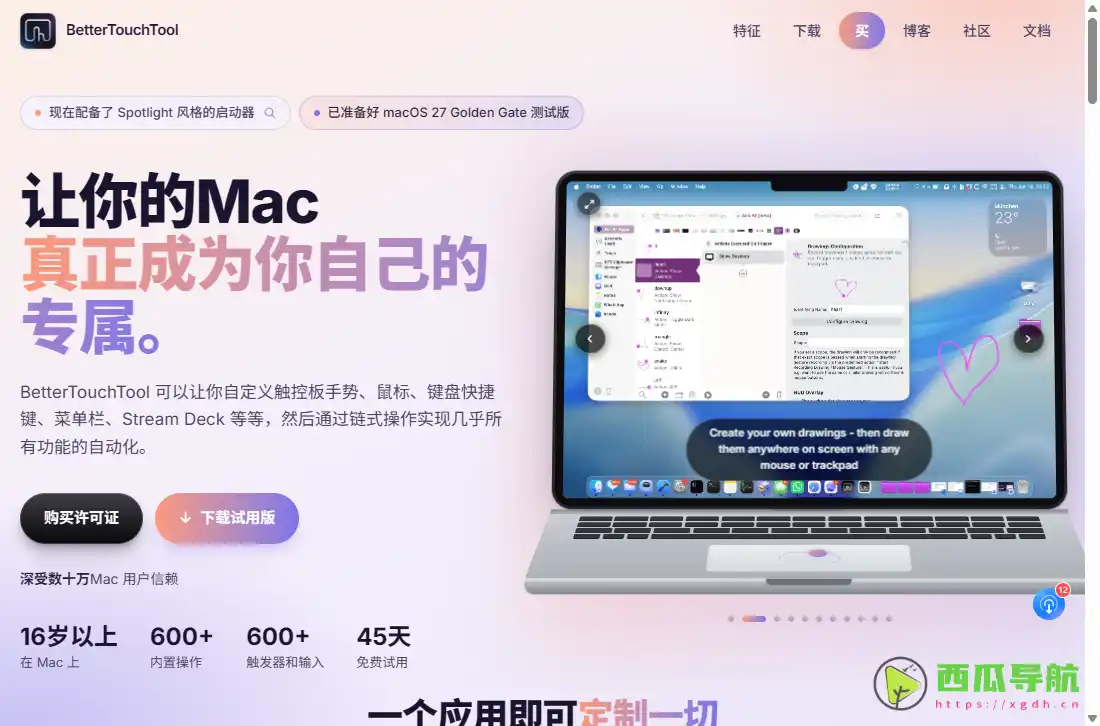
BetterTouchTool,常被简称为 BTT,是一款 macOS 效率增强工具,主要用于自定义触控板、鼠标、键盘、窗口操作以及部分外接控制设备。用户可以把特定手势、按键或触发条件与具体动作关联起来,例如打开应用、调整窗口、执行快捷键或运行自动化操作。BetterTouchTool 提供数百种触发方式和内置动作,同时支持 45 天试用,适合希望按照个人工作流程重新设计 Mac 操作方式的用户。
BetterTouchTool是什么?
BetterTouchTool 是一款运行于 macOS 的输入设备自定义与自动化工具,由 folivora.AI 开发。它的主要作用是扩展 Mac 默认的操作方式,让用户能够针对触控板、Magic Mouse、普通鼠标、键盘、菜单栏以及部分外接设备设置自定义触发规则。
用户可以通过手势、快捷键、鼠标按钮等方式触发指定动作,也可以将多个操作组合成自动化流程。除了输入设备自定义,BetterTouchTool 还提供窗口管理、剪贴板管理、快捷操作和脚本自动化等能力。对于希望减少重复点击、提高常用操作速度的 Mac 用户来说,它更像一个高度可配置的个人效率工具。
核心功能
BetterTouchTool 的核心价值是将不同输入设备与自动化操作集中管理。用户可以根据自己的使用习惯创建规则,而不必完全依赖 macOS 默认快捷键。它比较适合愿意花一些时间配置,并希望长期使用个性化操作流程的用户。
- 触控板手势自定义——为多指滑动、点击和其他手势分配不同的 Mac 操作。
- 鼠标按键自定义——重新设置普通鼠标和 Magic Mouse 的按键、手势与触发动作。
- 键盘快捷键管理——创建全局快捷键或应用专属快捷键,提高常用功能调用速度。
- 窗口管理功能——通过快捷键或手势调整窗口位置和尺寸,减少手动拖动操作。
- 自动化动作组合——将多个操作连接起来,一次触发完成连续任务。
- 脚本与高级操作支持——可结合系统能力和脚本功能,实现更复杂的自动化流程。
- Stream Deck 与外接设备支持——可以将部分外部控制设备接入现有操作体系。
- 剪贴板与辅助工具——提供额外效率功能,方便处理日常重复操作。
使用场景
BetterTouchTool 适合需要长期使用 Mac,并且已经形成固定工作习惯的用户。它并不是单纯依靠“快捷键数量”提升效率,而是让用户根据自己的任务流程重新安排输入方式。例如,视频剪辑师可以为常用编辑操作创建快捷触发,程序员可以设置应用切换和自动执行动作。
| 人群/角色 | 场景描述 | 推荐指数 |
|---|---|---|
| 程序员 | 自定义快捷键、窗口布局和重复开发操作 | ★★★★★ |
| 设计师 | 为常用软件和鼠标操作设置专属快捷动作 | ★★★★★ |
| 视频剪辑师 | 通过键盘和鼠标触发常用剪辑操作 | ★★★★★ |
| 办公人员 | 快速打开应用、调整窗口和执行重复任务 | ★★★★☆ |
| 多屏用户 | 使用窗口管理功能整理多个应用界面 | ★★★★★ |
| Mac 重度用户 | 深度定制触控板、鼠标和键盘操作 | ★★★★★ |
| 普通轻度用户 | 简化部分常用快捷操作 | ★★★☆☆ |
操作指南
BetterTouchTool 的基础配置并不复杂,建议新用户先从一个设备和几个常用动作开始,熟悉规则后再逐步增加自动化内容。官方提供 45 天完整试用期,安装后可以先测试自己的工作流程是否适合长期使用。
- 访问 BetterTouchTool 官方网站并下载试用版本。
- 解压下载文件,将应用移动到「应用程序」文件夹。
- 第一次启动 BetterTouchTool,按照系统提示完成必要权限设置。
- 在软件中选择需要配置的设备,例如「Trackpad」「Mouse」或「Keyboard」。
- 点击「+」添加新的手势、按键或快捷键触发规则。
- 为触发规则选择对应的「Action」,例如窗口管理、打开应用或执行快捷操作。
- 实际测试设置效果,并根据使用习惯调整触发方式。
(注意:BetterTouchTool 的部分核心功能需要 macOS 辅助功能权限,首次配置时需要按照系统提示授权。)
(注意:建议先从少量规则开始设置,避免大量快捷键和手势相互冲突。)
支持平台
BetterTouchTool 的主程序主要支持 macOS,是一款面向 Mac 用户开发的桌面效率工具。目前的软件版本面向较新的 macOS 系统,并支持 Apple Silicon 和 Intel 架构的 Mac 设备。
BetterTouchTool 本身并没有 Windows 版本,因此 Windows 用户无法直接安装主程序。不过,其生态中还提供 BTT Remote 等配套产品,可以通过 iPhone 或 iPad 等设备辅助控制运行 BetterTouchTool 的 Mac。对于核心的手势、鼠标、键盘和自动化功能,仍需要在 Mac 上运行 BetterTouchTool。
产品定价
BetterTouchTool 采用试用加付费授权的方式提供服务,用户可以先获得 45 天免费试用,试用期间可以体验完整功能,不需要先购买许可证。
试用期结束后,如果希望继续使用,需要购买授权。官方提供不同类型的许可证方案,例如适合普通用户的标准授权,以及面向长期使用需求的授权方案。具体价格和授权范围可能随着官方销售政策调整,因此购买前建议以购买页面显示的最新方案为准。
常见问题
Q:BetterTouchTool 是免费软件吗?
BetterTouchTool 提供 45 天完整试用,但长期使用需要购买许可证。试用期间不需要先创建账号,用户可以先确认软件是否符合自己的 Mac 工作习惯。
Q:BetterTouchTool 安全吗?需要哪些权限?
BetterTouchTool 的许多功能需要 macOS 的辅助功能权限,因为软件需要监听输入操作并执行用户设置的动作。建议从官方渠道下载安装,并根据自己的实际需求决定是否授予相关系统权限。
Q:BetterTouchTool 会影响 Mac 原来的快捷键吗?
如果自定义规则与 macOS 或其他软件快捷键重复,可能出现触发冲突。因此建议配置后进行测试,并避免对系统常用快捷键设置完全相同的规则。用户也可以通过软件管理界面随时修改或删除已有配置。
开发者小结
BetterTouchTool 的主要优势是自定义范围较广,能够将触控板手势、鼠标按键、键盘快捷键、窗口管理和自动化操作整合到同一个工具中。对于已经形成固定工作流程的 Mac 用户来说,它可以减少重复操作,并让输入设备更符合个人习惯。
不过,BetterTouchTool 也有一定的学习成本。功能越多,配置规则就越需要花时间整理,新用户如果一次设置过多动作,可能反而增加使用复杂度。因此,它更适合程序员、设计师、剪辑师、多屏办公用户和 Mac 重度使用者;如果只是偶尔使用电脑,并且对系统默认操作已经满意,BetterTouchTool 的大量高级功能可能无法充分发挥。
相关文章