

工作或学习过程中,电脑屏幕偶尔需要保持一个看起来正常的状态,尤其是临时离开电脑、进行趣味演示或和朋友开个小玩笑时,一张静态图片往往不够自然。FakeUpdate 提供了一种更直接的网页方案,通过模拟 Windows 系统升级画面,让浏览器窗口呈现类似真实系统更新的视觉效果。用户不需要安装独立软件,也不用修改电脑系统,只需打开网页、选择对应主题即可体验。对于喜欢电脑趣味工具、需要展示系统更新效果,或者想制作简单恶作剧场景的用户来说,这类在线模拟器使用门槛较低。需要注意的是,它只是网页视觉模拟,并不会真正更新操作系统,也不会替用户修改电脑中的系统文件。
FakeUpdate是什么?
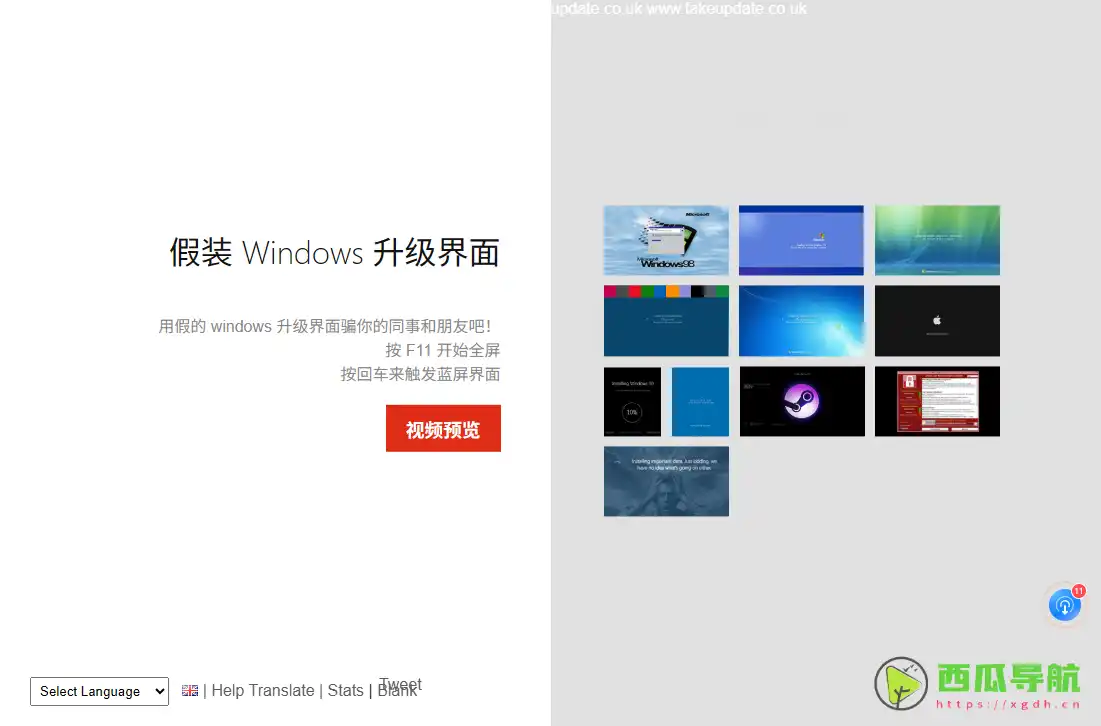
FakeUpdate 是一个基于网页的 Windows 更新界面模拟工具,主要用于朋友恶作剧、趣味展示以及电脑操作场景模拟。官网目前提供 Fake Windows Update Screens,并支持选择不同主题;页面还明确提供 F11 全屏以及 Enter 触发蓝屏模拟等交互方式。
从实际使用方式来看,FakeUpdate 不属于系统维护软件,也不是 Windows 官方更新工具。它的核心价值是通过浏览器展示具有系统更新视觉特征的页面,让用户快速获得类似“正在配置更新”“系统正在安装”等效果。部分主题还覆盖其他系统或设备,例如网站目前可以看到 Windows 98、Vista、SteamOS 以及 Android 固件更新等模拟页面。
核心功能
FakeUpdate 的功能重点集中在“选择模拟界面、快速展示和全屏操作”几个方面,适合需要电脑系统视觉效果的普通用户、内容创作者、教师以及喜欢趣味网页工具的人群。它不需要复杂配置,打开网页后即可选择主题并开始使用。
- 系统更新界面模拟——通过网页呈现类似系统升级过程的画面,适合趣味展示和场景模拟。
- 多种主题选择——网站提供主题选择入口,可根据需要切换不同类型的模拟界面。
- 全屏显示——使用 F11 可以让网页进入浏览器全屏状态,减少浏览器界面对画面的干扰。
- 蓝屏效果模拟——按下 Enter 可以触发 BSOD 蓝屏效果,适合制作电脑故障类趣味场景。
- 多系统主题——除 Windows 系列主题外,网站还提供 Windows 98、SteamOS、Android 固件更新等不同模拟页面。
- 浏览器直接使用——核心功能通过网页完成,不需要额外安装客户端软件。
- 趣味恶作剧用途——官方页面本身就将其定位为用于朋友和同事之间的 fake update screens 趣味体验。
使用场景
FakeUpdate 更适合轻量级、低风险的视觉模拟任务。它不负责真正的系统升级,因此使用时应明确告诉他人这是模拟页面,避免造成设备故障或数据安全方面的误解。
| 人群/角色 | 场景描述 | 推荐指数 |
|---|---|---|
| 普通用户 | 和朋友进行轻松的电脑界面恶作剧 | ★★★★★ |
| 内容创作者 | 制作电脑更新、故障等相关演示素材 | ★★★★☆ |
| 教师/讲师 | 展示系统更新界面的视觉效果 | ★★★★☆ |
| IT爱好者 | 体验不同系统风格的模拟界面 | ★★★★☆ |
| 办公用户 | 临时展示系统更新类网页效果 | ★★★☆☆ |
| 游戏玩家 | 将电脑屏幕模拟成系统安装或更新状态 | ★★★★☆ |
操作指南
FakeUpdate 的操作比较简单,新手通常可以在几分钟内完成主题选择和全屏展示。
- 打开浏览器,进入 FakeUpdate 官方网站。
- 找到页面中的主题选择区域。
- 「选择主题」,根据需求打开对应的系统更新模拟页面。
- 「选择语言」,如果当前主题提供语言选项,可以切换到适合自己的界面语言。
- 等待模拟页面运行,观察更新进度等视觉效果。
- 按下「F11」进入浏览器全屏模式,让模拟画面占据更大的屏幕区域。
- 如果需要体验蓝屏效果,可以按「Enter」触发 BSOD 模拟。(
- 使用完成后退出全屏并关闭网页即可。
(注意:FakeUpdate 只是网页模拟,不会真的安装 Windows 更新。使用全屏模式前,建议确认自己能够正常退出全屏。)
支持平台
FakeUpdate 本质上是浏览器网页工具,因此核心使用方式不依赖 Windows 专用客户端。官网当前提供 Windows 更新类页面,同时还能看到 Android 移动设备固件更新以及 SteamOS 等不同主题,说明它的内容并不局限于单一 Windows 版本。
由于实际体验取决于浏览器对网页、全屏功能以及页面脚本的支持情况,电脑端浏览器更适合进行完整展示。移动设备也存在对应的 Android 模拟页面,但具体效果可能因屏幕尺寸和浏览器环境产生差异。
产品定价
FakeUpdate 的核心网页模拟功能可以直接访问使用,官网页面没有显示需要购买订阅才能使用核心主题的付费门槛。其主要模式属于免费在线使用,用户通过浏览器打开页面即可体验模拟界面。
需要注意的是,网站页面同时存在广告咨询入口,因此“免费使用”和“网站可能存在商业化展示”并不冲突。
常见问题
FakeUpdate 会真的更新电脑吗?
不会。FakeUpdate 展示的是网页模拟界面,不会执行 Windows 系统升级,也不应被当作真正的系统更新程序。用户可以把它理解成一种视觉效果工具。
FakeUpdate 需要收费或安装软件吗?
核心网页功能可以直接访问,不需要安装独立客户端。官网主要通过浏览器提供主题选择和模拟效果,使用门槛比较低。
使用 FakeUpdate 会修改电脑文件吗?
正常情况下,网页模拟不会替用户修改系统文件或执行真正的更新操作。使用时仍建议通过正规浏览器访问,并避免把它误认为系统官方更新入口。
开发者小结
FakeUpdate 的定位比较明确:它不是系统维护工具,而是一个用于模拟系统更新画面的网页趣味工具。它的优势是操作简单、无需安装,并提供主题选择、全屏显示和蓝屏模拟等互动功能,适合朋友恶作剧、课堂演示、内容制作以及电脑主题展示等轻量任务。对于需要真正处理 Windows 更新、修复系统问题或管理电脑安全的用户,它并不适合。若只是需要一个快速生成系统更新视觉效果的网页工具,FakeUpdate 的使用方式比较直接。
相关文章