



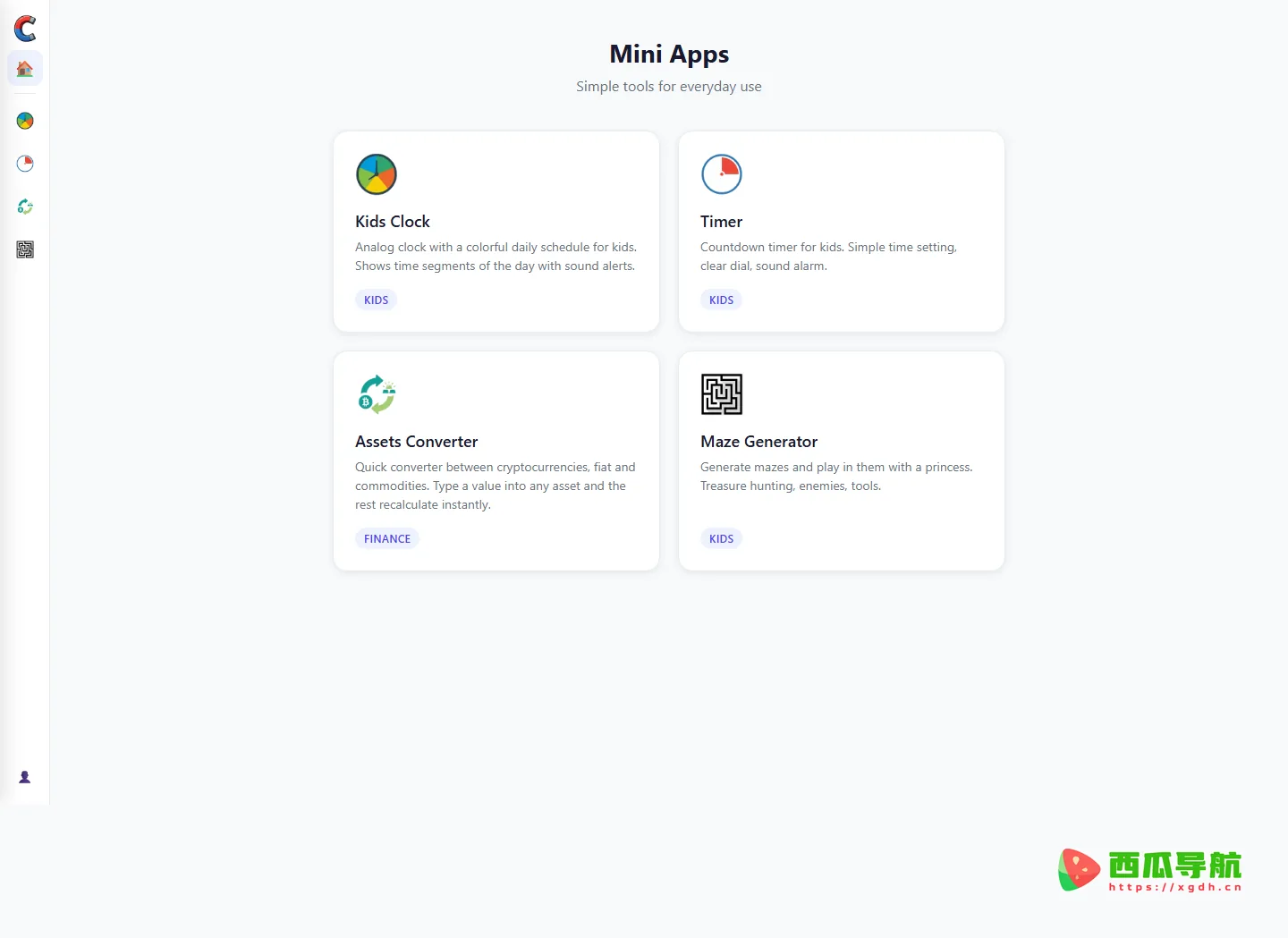
给孩子找一个能放在书桌上的计时器,往往要经历一轮折腾:搜到三四个应用,每个都要求注册,装完发现只有一个按钮用得上,剩下的全是课程推广;想让刚学认钟的小朋友看懂一天怎么分段,网上找的多是静态图片,讲不清哪一段该做什么;想打印一张迷宫陪着玩,翻开一半是广告,打印出来还糊。浏览器里其实有更轻的做法:把几个单用途的小工具收在同一个目录里,点开就用,用完关掉,不留安装包。CoolTool 走的就是这条路,首页抬头是 Mini Apps,紧跟一句 Simple tools for everyday use,目录里现在有四个应用,三个标着 KIDS,一个标着 FINANCE。下面按目录上真实列出的项,讲清每个工具做什么、怎么在它们之间切换、账号是干什么的、界面是什么语言,以及它明显覆盖不到的需求。
CoolTool是什么?
CoolTool 是一个把若干单用途小应用收进同一个目录的站点,首页只有一块清单,每项给一句说明和一个分类标签。现在目录里是四个:Kids Clock、Timer、Maze Generator 标 KIDS,Assets Converter 标 FINANCE。它不提供编辑能力,也不做内容社区,定位接近一个网页版的小工具箱:打开、点进去、用完回清单。
结构上它按单页应用组织。左上角的 ☰ 展开侧栏,侧栏分两块,APPS 下列四个应用名,SETTINGS 单独占一格并带展开箭头;应用内部有 🏠 回首页、👤 进账户、✕ 关闭,另有 Back to catalog 一键退回清单。除侧栏以外没有更深的导航层级,四个入口都在一屏之内。
核心功能
功能不在多,而在每个工具只做一件事:认时间、倒数、换算、玩迷宫,互不交叉,也不要求先看完一段引导。重点人群是有低龄孩子的家庭与小学老师,他们要的是打开就能给孩子看的东西,不是一套需要学习的软件。
- Kids Clock——模拟表盘叠一张彩色日程,把一天切成几段,到分段切换时响提示音。
- Timer——倒计时器,时间设定只有一步,表盘清楚,结束时响铃提醒。
- Assets Converter——加密货币、法币与商品之间互转,任一格输入数值,其余即时重算。
- Maze Generator——生成迷宫并进去玩,带寻宝、敌人与道具,同行角色是公主。
- 单页目录——四个应用平铺一页,各带一句说明与 KIDS、FINANCE 标签,按人群挑不用猜。
- 侧栏与返回——☰ 展开 APPS 与 SETTINGS,Back to catalog 随时回清单,不必退回首页再进。
使用场景
它的使用场景都很短:现在就要一个能看的钟、一个能倒数的计时器、一张能玩的迷宫,做完这件事就关掉。正因为短,装在手机里反而累赘,浏览器里开一个标签页更合适。下面几类人用得最多。
| 人群/角色 | 场景描述 | 推荐指数 |
|---|---|---|
| 学龄前与低年级孩子的家长 | 用彩色日程把一天切成几段,让孩子对着表盘知道下一段做什么 | ★★★★★ |
| 小学与幼儿园老师 | 课堂活动与课间用倒计时,表盘大、结束响铃,投到屏幕上也看得清 | ★★★★☆ |
| 陪孩子玩的成年人 | 生成迷宫后一起寻宝、躲敌人、用道具,玩完直接关掉 | ★★★★☆ |
| 需要随手换算的人 | 在加密货币、法币与商品之间改一个数,其余格子跟着变 | ★★★☆☆ |
| 想要成套儿童应用的家长 | 只有四个工具,没有课程、没有成长记录,功能面偏窄 | ★★☆☆☆ |
操作指南
四个工具共用一套外壳,学会一次切换方式,剩下的都是各页内部的设置。第一次进来建议先按顺序点一遍,确认每个工具在做什么,再决定哪一个值得留成书签。
- 打开 CoolTool,首页是一张四个应用的清单,每项带一句英文说明与 KIDS 或 FINANCE 标签。
- 点 Kids Clock 进模拟钟,表盘按一天的时间分段上色,到分段切换时会响提示音。
- 应用内左上角 ☰ 展开侧栏,APPS 下就是这四个名字,换工具不用先退回首页。
- 换到 Timer 设一个倒计时,时间设定只有一步,表盘做得清楚,结束时响铃。
- 打开 Assets Converter,在任一资产格输入数值,其余格子即时重算,三类资产同屏对照。
- 想玩就进 Maze Generator,迷宫生成后即可开始,寻宝、敌人与道具都在同一局里。
- 任何一页点 Back to catalog 回清单;右上角 👤 进账户层,Sign in 与 Sign up 都在那里,先不登录也能把目录过一遍。
支持平台
以网页形式提供,浏览器打开即用,没有客户端下载入口,也没有浏览器扩展或小程序。界面是英文,按钮与说明都用英文短句,孩子自己看需要家长先带着认一遍。移动端能不能正常排版,页面没有标注,看表盘建议用平板或电脑。站点也没有列出离线可用的说明,断网时四个工具都打不开。
产品定价
页面上没有价格、订阅档位或购买入口,四个应用在目录里直接点开,按现有信息判断为 免费 使用。Sign in 与 Sign up 只说明站点有账号体系,登录后能多得到什么、哪些功能必须登录,页面没有写。若以后加入收费项,入口会先出现在账户层,届时以站内说明为准。
常见问题
Q:孩子的日程设置存在哪里?
站点没有单独说明 Kids Clock 的日程是存在本机还是跟着账号走。带孩子用之前,先用不登录的状态设一遍,关掉标签页再打开看设置还在不在,确认之后再决定要不要留账号。
Q:使用 CoolTool 要花钱吗?
不要,页面没有价格页、会员等级或购买按钮,四个工具都能直接打开。站点也没有额度提示,暂时不存在用几次就要付费的情况。
Q:界面有中文吗,需要注册吗?
界面是英文,没有语言切换入口,短句为主,家长带着看一两遍就能记住。四个工具不注册也能打开,注册只影响账户层里能看到什么,页面没有写登录后的具体差异。
开发者小结
CoolTool 的做法是把四个互不相关的小工具塞进同一层目录,靠一句说明与一个标签让人判断要不要点进去,路径短、没有引导页、没有注册墙,适合想让孩子在电脑上认时间、倒数、玩迷宫,又不想装一堆应用的家长与老师。边界同样清楚:目录里只有四个应用,没有课程、没有练习记录,也没有中文,指不了一套完整的儿童学习方案;SETTINGS 里有什么、登录后能同步什么,页面都没有交代,需要自己点进去确认。把它当成一个随开随用的网页小工具架,别指望它替代系统的家长控制或课堂管理软件,就不会有落差。
相关导航