

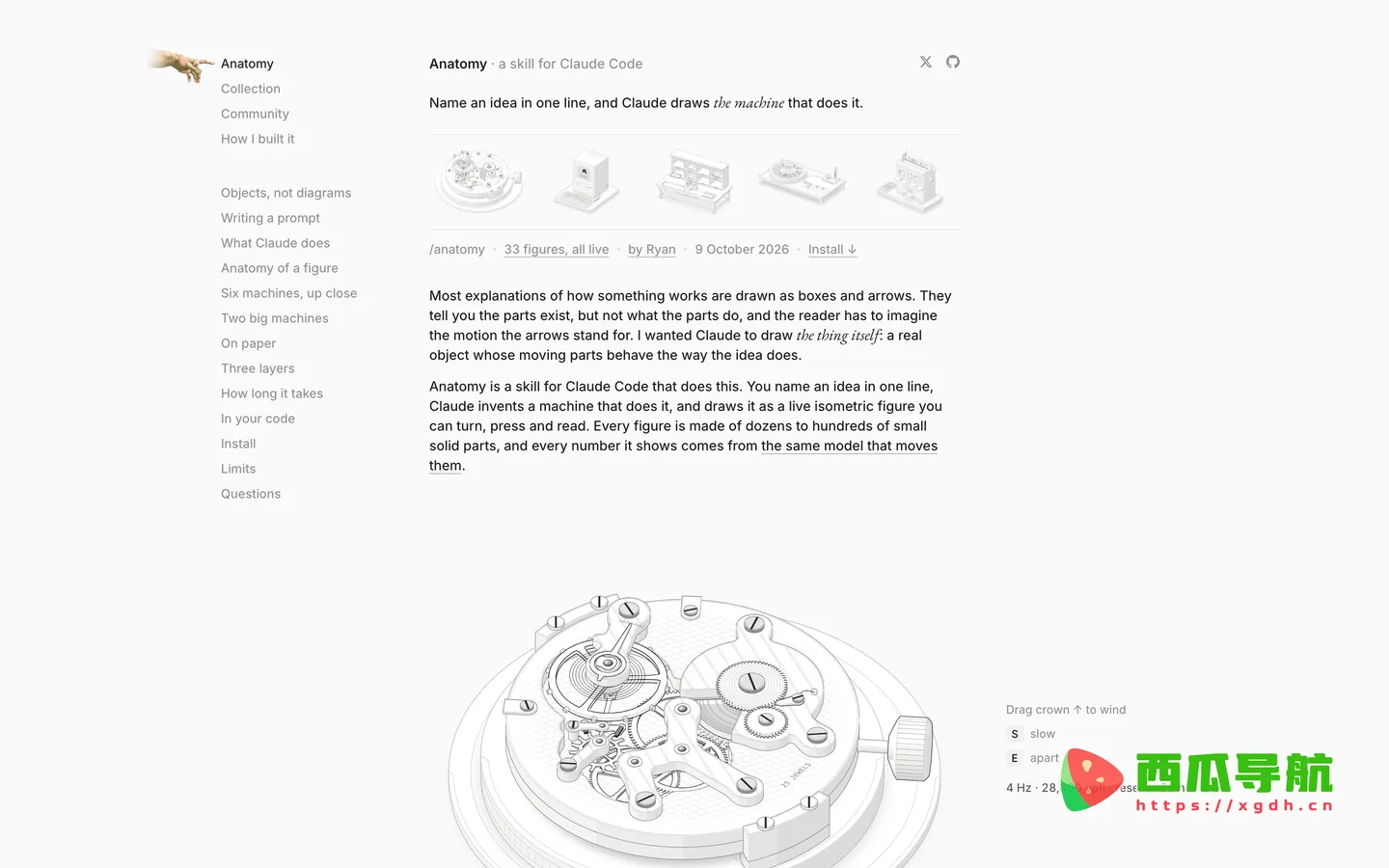
给技术文档配图,常常是一件费力不讨好的事。画得太简,读者看不出模块之间到底怎么连、数据往哪儿流;画得太繁,一张图塞满箭头和色块,反而把本来清楚的原理搅浑。更麻烦的是,静态图一旦画完就定死了,想在讲解时切换视角、点亮某条链路、让一个部件转起来,只能再开一个绘图软件重做。anatomy 想解决的正是这段落差:它不满足于生成一张好看的插图,而是把你的技术构思当成一个真实可运行的物件搭出来,让图本身就能演示。它是一套 Claude Code 技能,输入一段描述,产出可以在浏览器里交互的等距机械图,支持 SVG 与 WebGL 着色器,也支持三维效果,落点始终是让文档里的那张图真正替你把话说明白。
anatomy是什么?
anatomy是一个把技术构思转成交互式等距机械图的技能,主要用来为技术文档生成可演示的配图,服务于需要把抽象原理讲给别人的开发者与文档作者。它的思路和普通绘图工具不一样:不是让你拖拖拽拽拼一张静态示意图,而是把你描述的东西当成一个真实、能工作的对象搭出来,读者看到的是可以点、可以转、可以跟着讲解变化的图。项目以开源仓库的形式维护,本质是一套 Agent Skill,安装之后由编码代理读取并调用。从仓库结构看,它带有示例目录、采集与驱动脚本,以及技能定义文件,说明它更接近一套可复用的工作流,而非一个封闭的在线服务。它的热度也印证了这类需求:星标数来到 27.3k,排在周榜第十位。
核心功能
- 等距机械图生成——把一段文字描述的技术构思搭成结构清晰的等距视图,让模块关系与数据流向一眼可见,省去手动排版对齐的时间。
- 交互式演示——生成的图不是死图,读者可以点选部件、切换状态、跟着讲解推进,讲复杂机制时不必再口头比划。
- SVG 矢量输出——图形以矢量形式呈现,放大不糊、便于二次编辑,即便运行环境没有 WebGL,图仍然能正常阅读与理解。
- WebGL 着色器——在支持 WebGL 的环境里加载着色器,为部件加上光影与材质层次,让示意图具备接近真实物件的质感。
- 减弱动态适配——在系统开启减少动态效果时,所有图形会静止下来,照顾对动画敏感或与偏好设置冲突的读者。
- Agent Skill 调用——以技能包的形式被编码代理读取,你在写文档的同一个工作流里就能让它出图,不必在多个工具间来回切。
- 多环境兼容——除 Claude Code 外还能在 Antigravity、OpenCode、Codex、MiniMax Code 中运行,团队用什么代理都不至于被锁死。
使用场景
| 人群/角色 | 场景描述 | 推荐指数 |
|---|---|---|
| 后端工程师 | 写架构文档时把服务调用与数据流向画成可点的等距图,评审时直接演示 | ★★★★★ |
| 技术写作者 | 为教程配图,把抽象概念做成能交互的对象,读者边看边操作 | ★★★★★ |
| 教学者 | 课堂讲解机制原理,切换部件状态代替静态幻灯片 | ★★★★☆ |
| 开源项目维护者 | 给 README 加一张能说明问题的示意图,提升第一屏理解效率 | ★★★★☆ |
| 前端开发者 | 想做带 WebGL 着色器效果的展示图,兼顾无 WebGL 时的可读性 | ★★★★☆ |
操作指南
- 准备好你的编码代理环境,确认它支持加载 Agent Skill;项目说明里提到它能在 Claude Code 以及 Antigravity、OpenCode、Codex、MiniMax Code 中运行,选一个你顺手的即可。
- 立即使用:访问仓库入口 anatomy,进入项目主页,先读 Quick start 与 What it makes 两节,弄清它到底把构思做成了什么样的对象,再决定要不要装。
- 按 Install 一节的指引完成安装;仓库提供技能包形式的安装方式,也提供 Download the ZIP 的压缩包,按你的习惯取用,装好后让代理重新加载技能列表。
- 在写文档的同一个会话里描述你想画的东西:有哪些部件、彼此怎么连接、希望读者看到什么变化。描述越具体,出图越贴近你的意图;拿不准写法就先翻 examples 目录里的示例。
- 用 Usage 与 Examples 里的方式驱动生成,需要精细控制时参考 scripts 目录下的 capture.mjs 与 drive.mjs,它们分别负责采集与驱动,是把图做稳的关键。
- 出图后做两轮检查:先在支持 WebGL 的环境看着色器和三维效果是否正常,再关掉 WebGL 或开启减少动态效果看一遍——按项目说明,缺 WebGL 时 SVG 仍然可读,开启减少动态效果后所有图会静止。
- 确认无误后把图嵌进文档,并用 How it works 一节的说法核对实现细节;想分享成品可参考 Share a figure,遇到问题走 Report a bug,需要新图型则走 Request a figure。
支持平台
从公开信息看,anatomy 是一件命令行与代理侧的技能,而不是独立的网页应用或手机应用:它作为 Agent Skill 被编码代理加载,事实中明确提到可在 Claude Code 中运行,也能在 Antigravity、OpenCode、Codex 与 MiniMax Code 里使用。在输出这一端,图形以 SVG 呈现,着色器效果依赖 WebGL,三维部分也依赖浏览器的图形能力,所以真实的查看端是支持这些能力的浏览器环境。至于独立的 Web 站点、桌面客户端、小程序或浏览器插件,站方没有明确列出,读者不必按那些形态去期待。
产品定价
站方未公开价格信息,以站内为准。仓库里能看到 Download the ZIP 的入口,说明可以直接取用项目文件,但公开事实并没有给出任何收费档位或订阅方式,因此这里不做价格层面的推断。是否涉及费用、使用范围如何界定,建议回到仓库内的说明去核对:直接看项目文档,比听二手转述可靠。
常见问题
Q:没有 WebGL 时还能正常使用吗
可以。按项目说明,着色器需要 WebGL,但缺少 WebGL 时 SVG 仍然可读,也就是说图形不会只剩空白,核心信息仍能传达。区别主要在表现层:三维与光影那部分效果会退化,你看到的是更朴素的矢量版本。所以在给文档配图时,值得把 SVG 当作保底方案来检查一遍,确认去掉花哨效果后图还讲得清楚,再决定要不要加着色器。
Q:它和普通画图工具的区别在哪
普通画图工具产出的是一张固定图片,改一次要重画一次;anatomy 的思路是把你的构思当成一个真实、能工作的对象搭出来,读者拿到的是可以交互、能跟着讲解变化的图。它又是编码代理的技能,出图发生在你写文档的同一个流程里,而不是另开一个软件。代价是它依赖代理环境与浏览器图形能力,学习成本比拖拖拽拽的编辑器要高一些。
Q:除了 Claude Code 还支持哪些环境
能。项目说明里明确提到,它除了 Claude Code,也能在 Antigravity、OpenCode、Codex 和 MiniMax Code 中运行,所以团队里用不同编码代理的人都有机会用上它。需要注意的是,运行环境要有相应的图形能力支撑 SVG 与 WebGL 的渲染;如果某个代理环境的表现和预期不一致,先按 Report a bug 的路径反馈,再对照 Limits 一节看看是不是碰到了已知边界。
开发者小结
拿 anatomy 做技术配图,取舍其实很清楚:它换来的是图能演示、能交互、能随讲解推进,付出的是一套依赖编码代理与浏览器图形能力的工作流,以及比静态图更高的上手门槛。它最适合那些靠一张图讲不清、必须让人看到过程的技术题材,比如架构调用、数据流、状态机;如果只是为了给文章配一张装饰性插图,显然杀鸡用牛刀。另一条边界是 WebGL:着色器效果好看,但要在缺少 WebGL 或开启减少动态效果的环境里照样讲得通,才算真正把图做合格。把这些前提想清楚再决定用不用,比把它当成万能出图工具要实际得多。
相关文章